
In diesem Artikel wird erklärt, wie Sie die Einstellungen einer abgeschlossenen Messung in Firstbeat Sports Cloud bearbeiten. Die Änderungen betreffen nur die ausgewählte Messung und ihre Ergebnisse, nicht die Hintergrundinformationen des Athleten oder den Titel der Trainingseinheit.
- Um eine Messung, die unter dem falschen Athleten aufgezeichnet wurde, zu verschieben, ändern Sie das Feld Owner. Durch erneutes Koppeln des Sensors werden alte Messungen nicht verschoben.
- Eine Änderung der maximalen Herzfrequenz (HRmax) im Athletenprofil wirkt sich nur auf neue Messungen aus. Um eine alte Messung zu korrigieren, ändern Sie in Measurement settings den Wert Max. Heart rate. Für eine erneute Analyse älterer Daten wenden Sie sich an Ihren Account Manager.
- Die Option Quick Recovery ist nur für Messungen verfügbar, die kürzer als 5 Minuten sind. Um eine längere Messung in einen Schnellerholungstest (Quick Recovery Test, QRT) umzuwandeln, kürzen Sie die Messung zuerst im selben Dialogfeld unter Trim & Merge.
Schritte
- Liste der Messungen öffnen. Melden Sie sich unter https://sports.firstbeat.com bei Sports Cloud an, wählen Sie den Tag aus und klicken Sie unter dem Daily Chart auf die Schaltfläche Measurements.
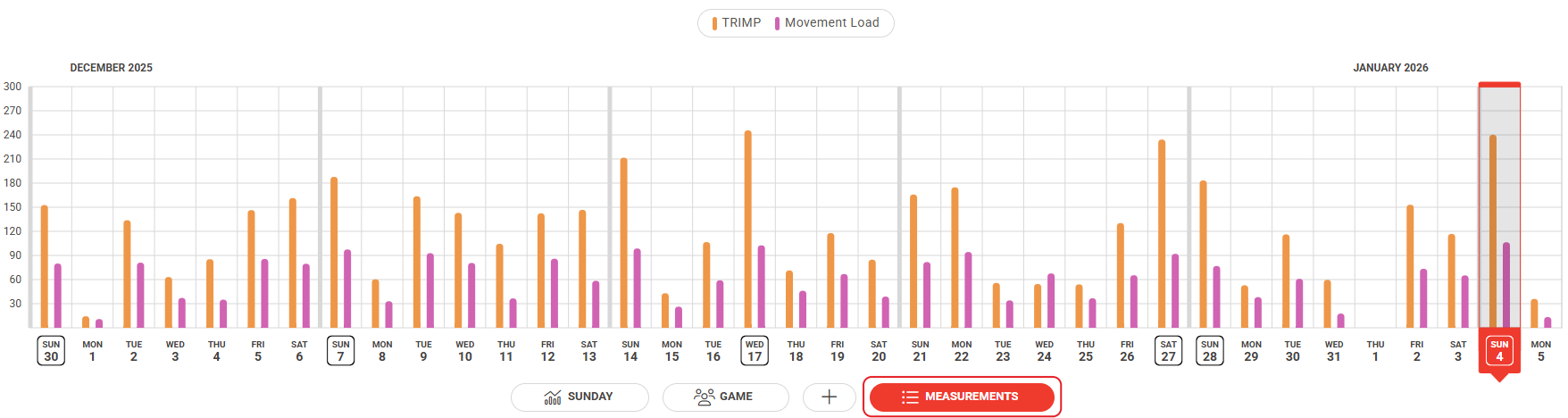
Screenshot: das Daily Chart mit der Schaltfläche Measurements unter dem Diagramm.
Hinweis: Oben rechts können Sie die Messungen nach Team, Gruppe/Position oder Athlet filtern.
- Messeinstellungen öffnen. Klicken Sie am rechten Ende der Messungszeile auf die drei Punkte und dann auf Measurement settings.
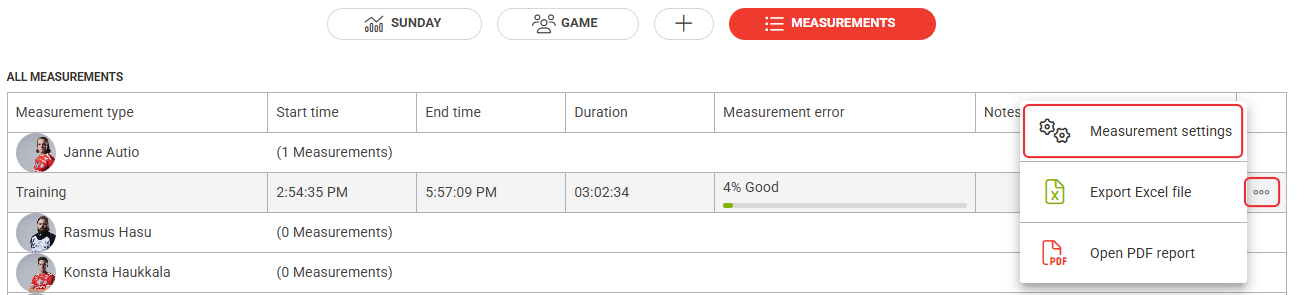
Screenshot: die Liste All measurements mit geöffnetem Drei-Punkte-Menü und der Option Measurement settings.
- Felder bearbeiten. Ändern Sie Owner, Title, Sport, Date oder Start time, den Type oder die Hintergrundparameter Rest Heart rate und Max. Heart rate.
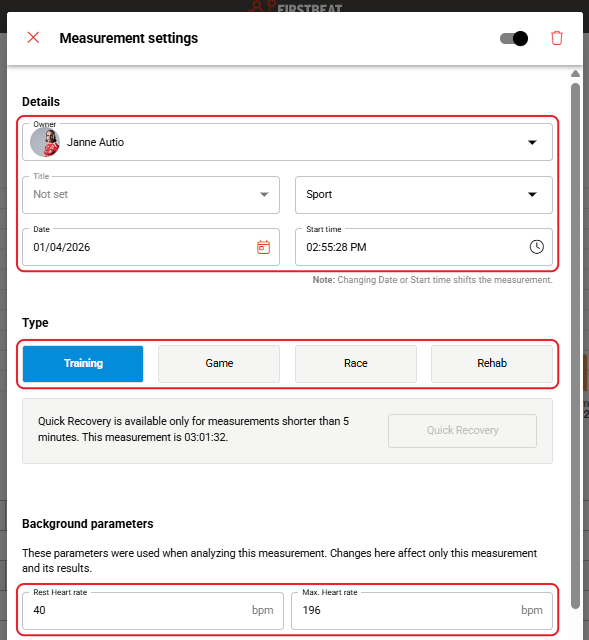
Screenshot: das Dialogfeld Measurement settings mit den Bereichen Details, Type und Background parameters.
- Speichern. Klicken Sie unten im Dialogfeld auf Save.
Ergebnis
Sports Cloud analysiert die Messung mit den neuen Werten erneut, und die Ergebnisse werden aktualisiert.
Benötigen Sie weitere Hilfe? Fragen Sie den KI-Assistenten im Chat auf dieser Seite oder schreiben Sie an support@firstbeat.com.