
O Submaximal Fitness Test Report mostra os resultados de um Teste submáximo de aptidão física (Submaximal Fitness Test, SMFT) para uma equipa e para cada atleta no Firstbeat Sports Cloud. Abra o relatório a partir da tabela Reports no Reporting Tool, em Fitness Testing, ou a partir da vista Fitness Testing da Firstbeat Sports: Coach app depois de um teste em direto.
Visão geral e Team Summary
- A visão geral mostra a equipa, o nome do protocolo e os campos Sport, Athletes, Date, Duration e Type.
- Peak %HRmax (60s): A frequência cardíaca média mais alta em 60 segundos durante o teste, em percentagem da frequência cardíaca máxima (HRmax). Um valor claramente mais baixo do que nos testes anteriores indica uma melhoria da condição física.
- Heart rate recovery (60s, %): A maior descida da frequência cardíaca em 60 segundos após o exercício, em percentagem da HRmax.
- A coluna From previous mostra a variação em relação ao teste anterior, em pontos percentuais.
- Ambos os valores são determinados com uma janela deslizante de 60 segundos, por isso as horas de início e de fim do teste não precisam de ser exatas.
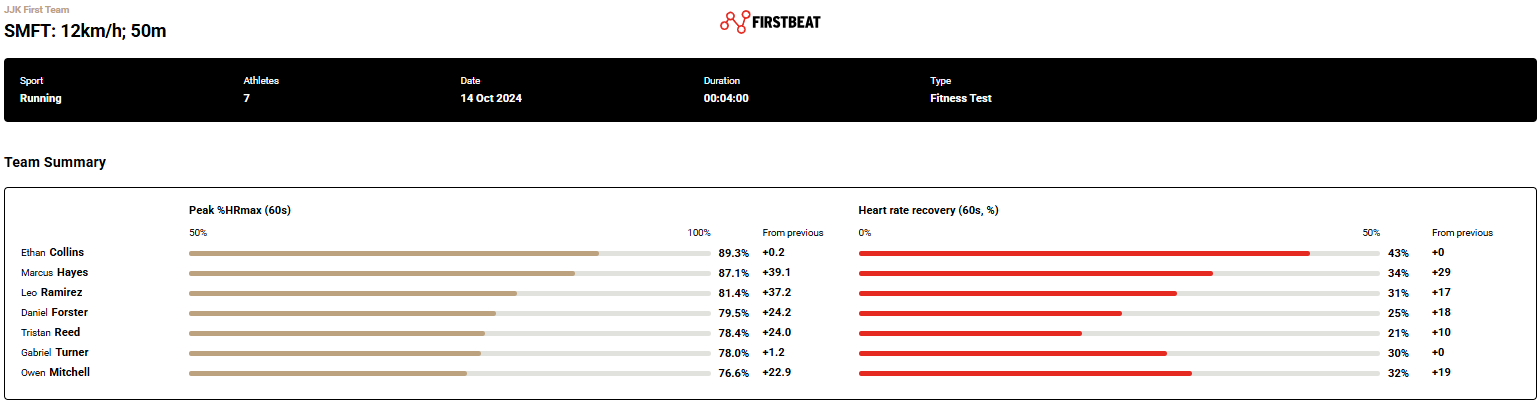
Captura de ecrã: a visão geral do relatório e as barras do Team Summary para cada atleta.
Comparison Chart
O gráfico Comparison Chart mostra a curva de frequência cardíaca de cada atleta em %HRmax durante o teste e o período de recuperação. Use o gráfico para encontrar atletas que começaram demasiado depressa, que não atingiram o pico de frequência cardíaca no final, que tiveram uma resposta tardia da frequência cardíaca ou cujos dados tiveram problemas de qualidade.
Atletas
- A secção Athletes mostra, para ambas as métricas principais, o resultado de cada atleta, o Z-score e a Absolute Difference.
- Z-score: A quantos desvios-padrão (standard deviations, SD) o resultado está da média pessoal do atleta: Baseline (within ± 1 SD), Above or Below (within 1–2 SD) ou Clearly Above or Below (2+ SD).
- Absolute Difference: Quanto o resultado difere do resultado médio do atleta, em unidades absolutas.
- Clique na seta junto a um atleta para abrir o histórico de testes: os pontos pretos são os resultados anteriores e a área colorida é o intervalo da linha de base pessoal, de ±1 SD.
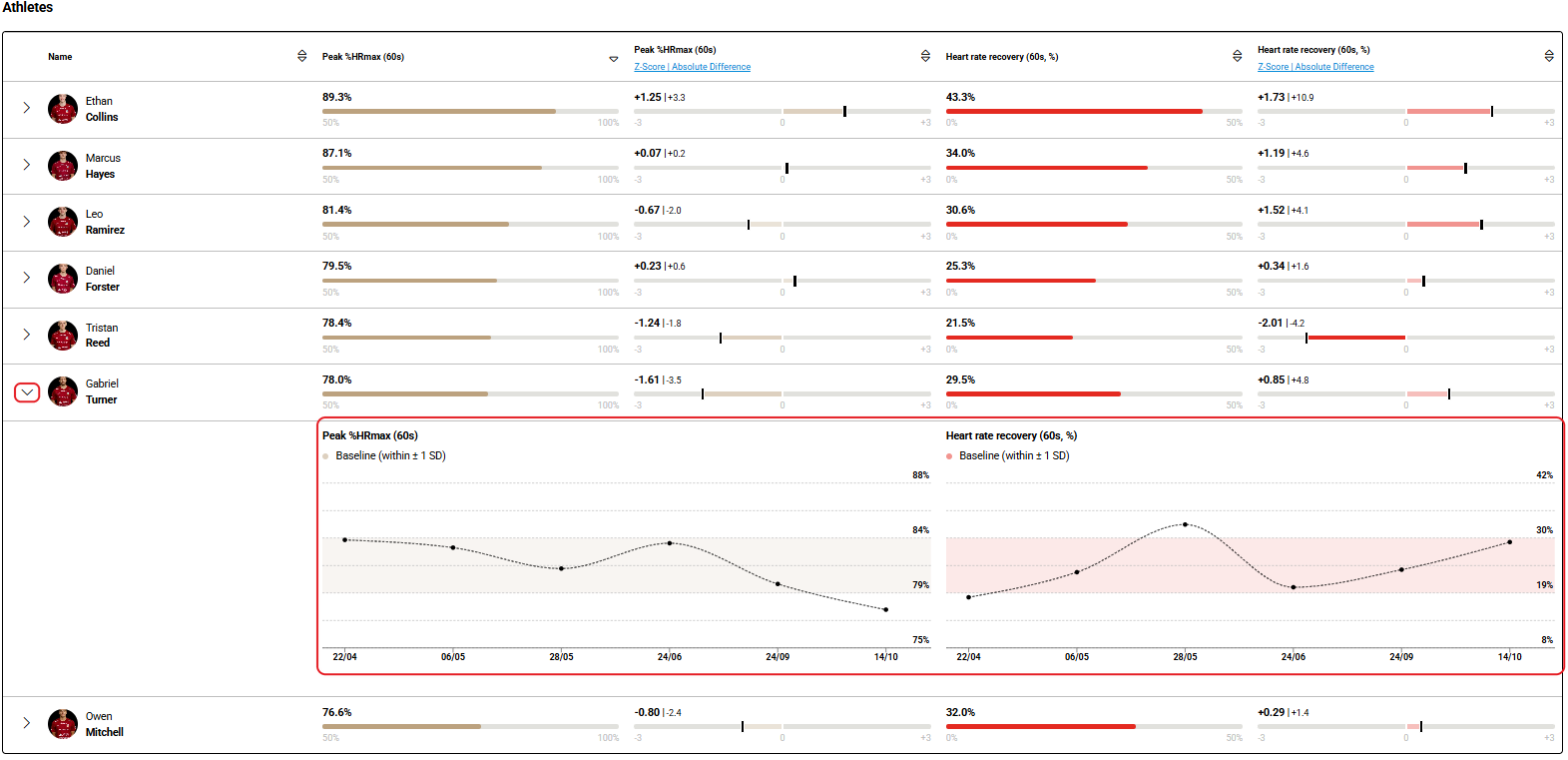
Captura de ecrã: a secção Athletes com o histórico de testes de um atleta expandido.
Athlete report
Para ver um atleta, clique no logótipo da equipa no canto superior esquerdo do Reporting Tool e selecione o atleta. O Athlete report tem a secção Athlete Summary, o gráfico Comparison Chart e o histórico de testes do atleta.
Precisa de mais ajuda? Pergunte ao assistente de IA no chat desta página ou envie um e-mail para support@firstbeat.com.