
Il Submaximal Fitness Test Report mostra i risultati di un Test di forma fisica submassimale (Submaximal Fitness Test, SMFT) per una squadra e per ogni atleta in Firstbeat Sports Cloud. Apri il report dalla tabella Reports nel Reporting Tool alla voce Fitness Testing, oppure dalla vista Fitness Testing della Firstbeat Sports: Coach app dopo un test in tempo reale.
Panoramica e Team Summary
- La panoramica mostra la squadra, il nome del protocollo, Sport, Athletes, Date, Duration e Type.
- Peak %HRmax (60s): la frequenza cardiaca media più alta su 60 secondi durante il test, espressa come percentuale della frequenza cardiaca massima (HRmax). Un valore nettamente più basso rispetto ai test precedenti indica un miglioramento della condizione fisica.
- Heart rate recovery (60s, %): il calo maggiore della frequenza cardiaca su 60 secondi dopo l'esercizio, espresso come percentuale della HRmax.
- La colonna From previous mostra la variazione rispetto al test precedente in punti percentuali.
- Entrambi i valori vengono individuati con una finestra mobile di 60 secondi, quindi l'ora di inizio e di fine del test non deve essere esatta.
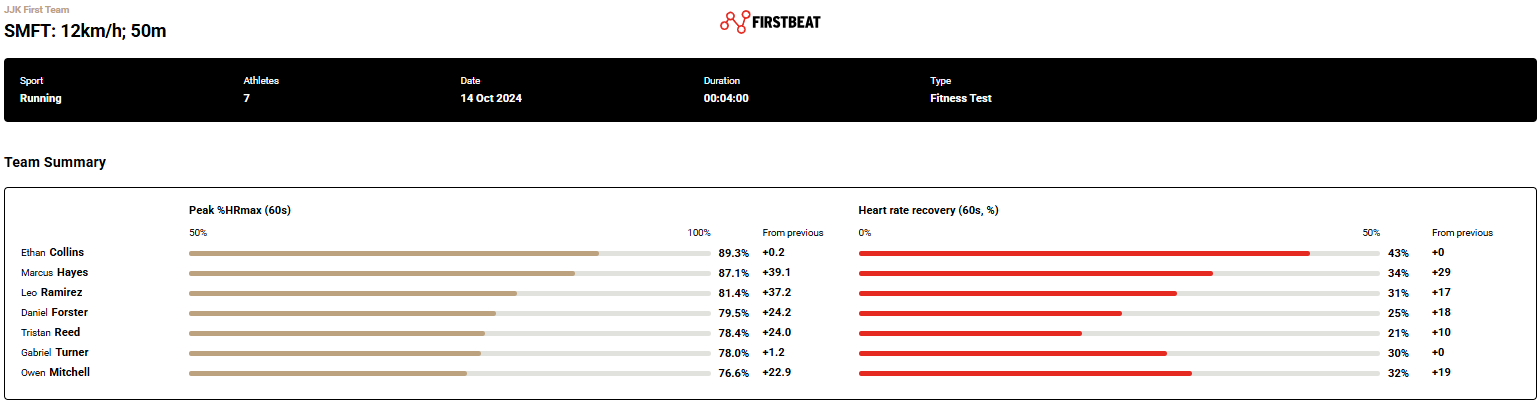
Screenshot: la panoramica del report e le barre del Team Summary per ogni atleta.
Comparison Chart
Il Comparison Chart mostra la curva della frequenza cardiaca di ogni atleta come %HRmax durante il test e il periodo di recupero. Usa il grafico per individuare gli atleti che sono partiti troppo veloci, non hanno raggiunto la frequenza cardiaca di picco alla fine, hanno avuto una risposta ritardata della frequenza cardiaca o hanno avuto problemi di qualità dei dati.
Atleti
- La sezione Athletes mostra per entrambe le metriche principali il risultato di ogni atleta, lo Z-score e l'Absolute Difference.
- Z-score: di quante deviazioni standard (SD) il risultato si discosta dalla media personale dell'atleta: Baseline (within ± 1 SD), Above or Below (within 1–2 SD) o Clearly Above or Below (2+ SD).
- Absolute Difference: di quanto il risultato si discosta dal risultato medio dell'atleta, in unità assolute.
- Fai clic sulla freccia accanto a un atleta per aprire lo storico dei test: i punti neri sono i risultati precedenti e l'area colorata è l'intervallo di riferimento personale dell'atleta (baseline) di ±1 SD.
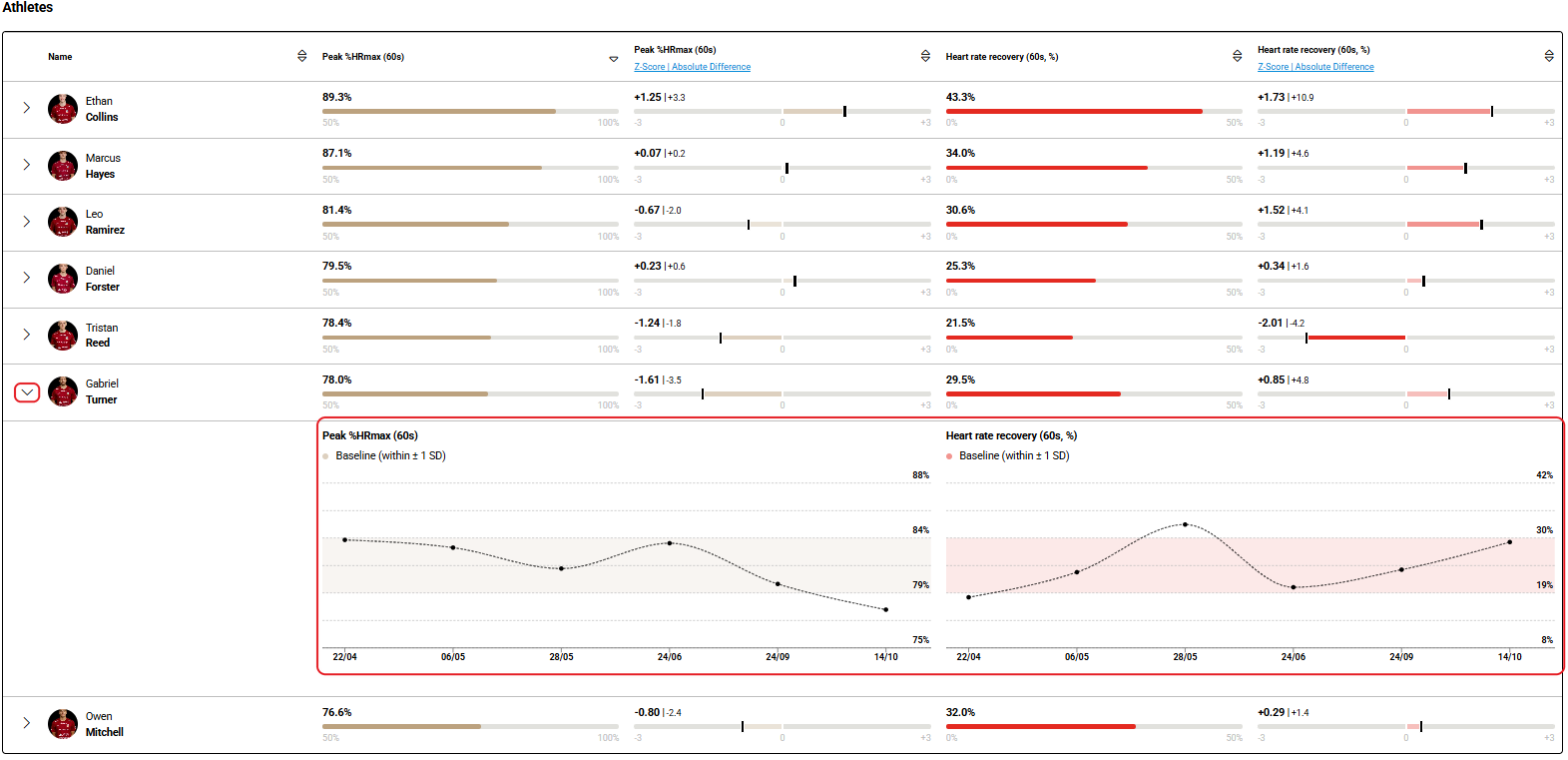
Screenshot: la sezione Athletes con lo storico dei test di un atleta aperto.
Report dell'atleta
Per visualizzare un singolo atleta, fai clic sul logo della squadra in alto a sinistra nel Reporting Tool e seleziona l'atleta. Il report dell'atleta include un Athlete Summary, il Comparison Chart e lo storico dei test dell'atleta.
Hai bisogno di altro aiuto? Chiedi all'assistente IA nella chat di questa pagina o scrivi a support@firstbeat.com.