
Questo articolo spiega come gli allenatori possono inviare agli atleti le credenziali di accesso all'Athlete app di Firstbeat Sports da Team Management in Firstbeat Sports Cloud. L'atleta riceve un'e-mail con le istruzioni per creare un nome utente e una password.
Video: istruzioni sull'Athlete app per gli allenatori, su come dare agli atleti l'accesso all'Athlete app.
Prima di iniziare
- Il profilo dell'atleta deve contenere un indirizzo e-mail valido. Senza un indirizzo e-mail valido non è possibile inviare le credenziali.
- Le credenziali vengono inviate a un atleta alla volta.
Passaggi
- Selezionare la squadra. Accedi a Sports Cloud all'indirizzo https://sports.firstbeat.com, fai clic sull'icona della squadra in alto a destra e seleziona la squadra dell'atleta.
- Aprire Team Management. Apri il menu a discesa MENU in alto a sinistra e seleziona TEAM MANAGEMENT.
- Aprire i permessi di accesso dell'atleta. Fai clic sull'icona a forma di ingranaggio nella colonna Cloud & App Access della riga dell'atleta.
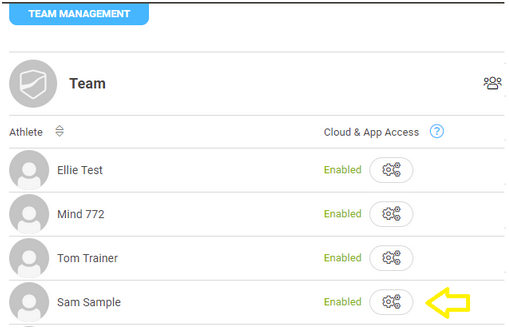
Screenshot: l'elenco degli atleti in TEAM MANAGEMENT con l'icona a forma di ingranaggio nella colonna Cloud & App Access.
- Inviare le credenziali. Fai clic su Send Credentials.
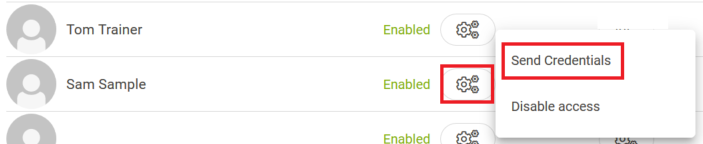
Screenshot: il menu dell'icona a forma di ingranaggio con le opzioni Send Credentials e Disable access.
Risultato
In basso a sinistra compare il messaggio «Login information sent» e l'atleta riceve un'e-mail con oggetto «Thank you for registering». Se l'atleta non trova l'e-mail, chiedigli di controllare la cartella della posta indesiderata e, se necessario, invia di nuovo le credenziali.
Hai bisogno di altro aiuto? Chiedi all'assistente IA nella chat di questa pagina o scrivi a support@firstbeat.com.