
In diesem Artikel wird erklärt, wie Trainer Athleten die Anmeldedaten für die Firstbeat Sports: Athlete app über Team Management in Firstbeat Sports Cloud senden. Der Athlet erhält eine E-Mail mit einer Anleitung zum Erstellen eines Benutzernamens und eines Passworts.
Video: Anleitung zur Athlete app für Trainer – wie Sie Athleten Zugriff auf die Athlete app geben.
Bevor Sie beginnen
- Das Athletenprofil muss eine gültige E-Mail-Adresse enthalten. Ohne gültige E-Mail-Adresse können die Anmeldedaten nicht gesendet werden.
- Die Anmeldedaten werden jeweils an einen Athleten gesendet.
Schritte
- Team auswählen. Melden Sie sich unter https://sports.firstbeat.com bei Sports Cloud an, klicken Sie oben rechts auf das Teamsymbol und wählen Sie das Team des Athleten aus.
- Team Management öffnen. Öffnen Sie oben links das Dropdown-Menü MENU und wählen Sie TEAM MANAGEMENT.
- Zugriffseinstellungen des Athleten öffnen. Klicken Sie in der Zeile des Athleten auf das Zahnradsymbol in der Spalte Cloud & App Access.
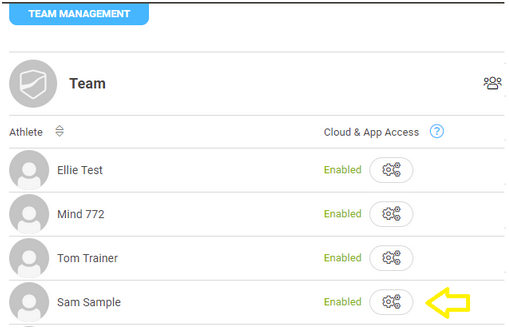
Screenshot: die Athletenliste in TEAM MANAGEMENT mit dem Zahnradsymbol in der Spalte Cloud & App Access.
- Anmeldedaten senden. Klicken Sie auf Send Credentials.
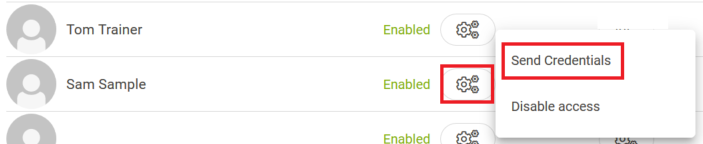
Screenshot: das Menü des Zahnradsymbols mit den Optionen Send Credentials und Disable access.
Ergebnis
Unten links wird die Meldung „Login information sent“ angezeigt, und der Athlet erhält eine E-Mail mit dem Betreff „Thank you for registering“. Wenn der Athlet die E-Mail nicht findet, bitten Sie ihn, den Spam-Ordner zu prüfen, und senden Sie die Anmeldedaten bei Bedarf erneut.
Benötigen Sie weitere Hilfe? Fragen Sie den KI-Assistenten im Chat auf dieser Seite oder schreiben Sie an support@firstbeat.com.