
Cet article explique comment les entraîneurs peuvent envoyer aux athlètes leurs identifiants de connexion à la Firstbeat Sports: Athlete app depuis Team Management dans Firstbeat Sports Cloud. L'athlète reçoit un e-mail contenant les instructions pour créer un nom d'utilisateur et un mot de passe.
Vidéo : instructions de l'Athlete app pour les entraîneurs, sur la manière de donner aux athlètes l'accès à l'Athlete app.
Avant de commencer
- Le profil de l'athlète doit comporter une adresse e-mail valide. Sans adresse e-mail valide, les identifiants ne peuvent pas être envoyés.
- Les identifiants sont envoyés à un athlète à la fois.
Étapes
- Sélectionner l'équipe. Connectez-vous à Sports Cloud sur https://sports.firstbeat.com, cliquez sur l'icône de l'équipe en haut à droite et sélectionnez l'équipe de l'athlète.
- Ouvrir Team Management. Ouvrez le menu déroulant MENU en haut à gauche et sélectionnez TEAM MANAGEMENT.
- Ouvrir les paramètres d'accès de l'athlète. Cliquez sur l'icône en forme d'engrenage dans la colonne Cloud & App Access de la ligne de l'athlète.
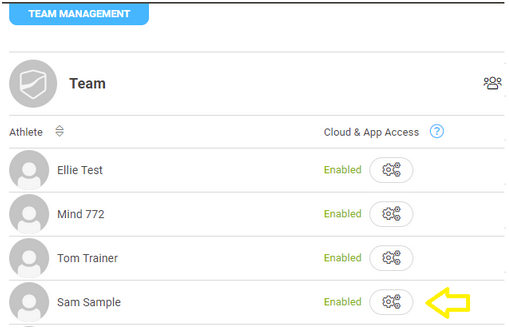
Capture d'écran : la liste des athlètes dans TEAM MANAGEMENT avec l'icône en forme d'engrenage dans la colonne Cloud & App Access.
- Envoyer les identifiants. Cliquez sur Send Credentials.
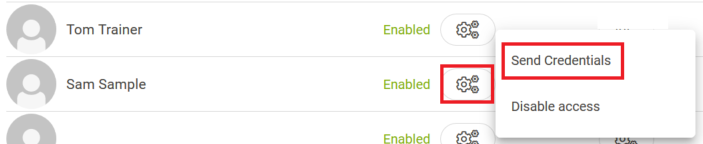
Capture d'écran : le menu de l'icône en forme d'engrenage avec les options Send Credentials et Disable access.
Résultat
Le message « Login information sent » s'affiche en bas à gauche, et l'athlète reçoit un e-mail intitulé « Thank you for registering ». Si l'athlète ne trouve pas l'e-mail, demandez-lui de vérifier son dossier de courrier indésirable et renvoyez les identifiants si nécessaire.
Besoin d'aide supplémentaire ? Posez votre question à l'assistant IA dans le chat de cette page ou écrivez à support@firstbeat.com.