
Questo articolo spiega come gli allenatori importano un file .fit nel profilo di un atleta in Firstbeat Sports Cloud. L'importazione di un file .fit aggiunge al profilo dell'atleta una misurazione proveniente da un altro dispositivo o sistema.
Prima di iniziare
- Il file .fit è salvato sul tuo dispositivo. Puoi importare un file alla volta.
Passaggi
- Aprire la Dashboard. Accedi a Sports Cloud all'indirizzo https://sports.firstbeat.com e apri la Dashboard.
- Aprire l'importazione. Fai clic sull'icona di caricamento in alto a destra nella Dashboard.
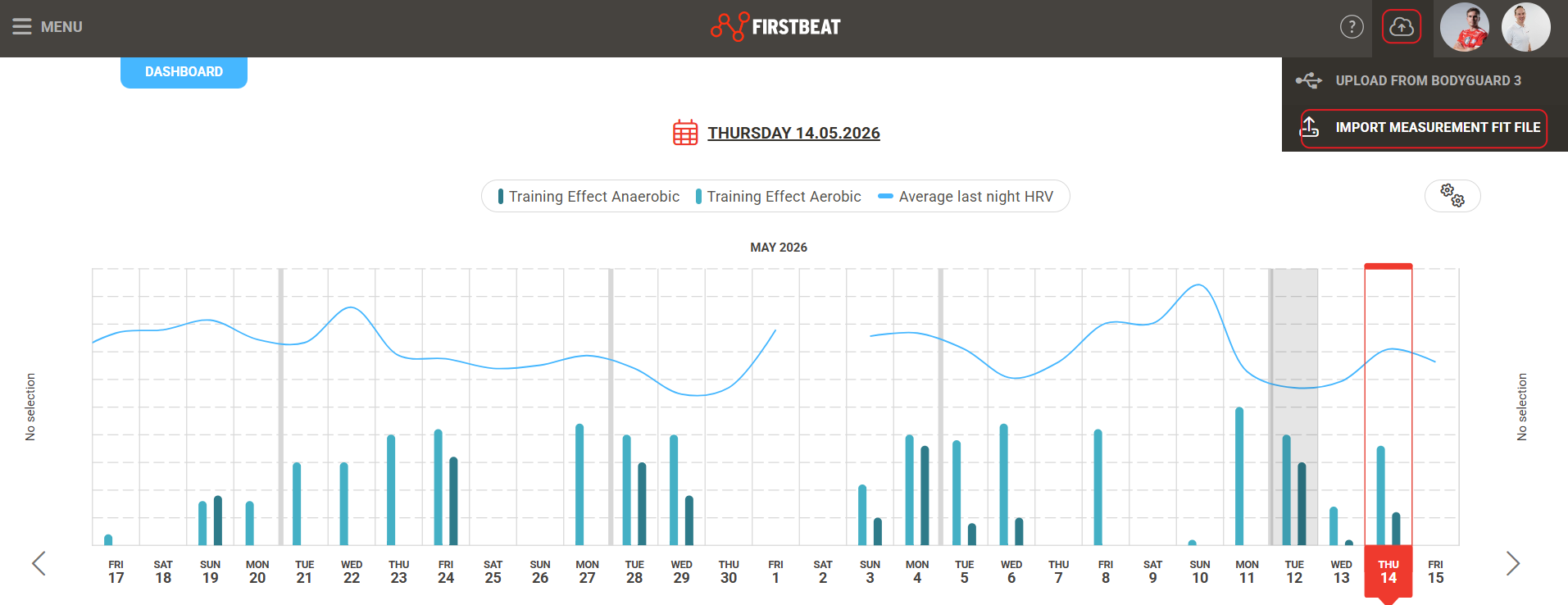
Screenshot: la Dashboard di Sports Cloud con l'icona di caricamento in alto a destra.
- Selezionare l'atleta. Seleziona il profilo dell'atleta a cui appartiene la misurazione.
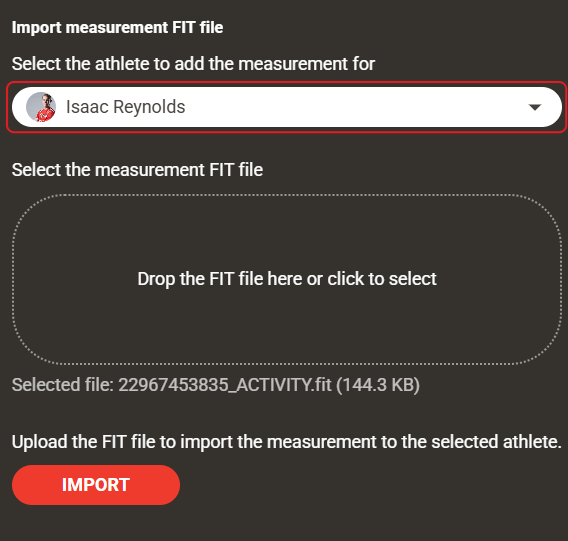
Screenshot: la finestra di importazione con la selezione del profilo atleta e l'area di caricamento.
- Importare il file. Trascina il file .fit nell'area di caricamento, oppure fai clic sul testo di caricamento per selezionare il file, quindi fai clic su Import.
Risultato
La misurazione compare nel profilo dell'atleta selezionato in Sports Cloud.
Hai bisogno di altro aiuto? Chiedi all'assistente IA nella chat di questa pagina o scrivi a support@firstbeat.com.