
In diesem Artikel wird erklärt, wie Trainer eine .fit-Datei in das Profil eines Athleten in Firstbeat Sports Cloud importieren. Durch den Import einer .fit-Datei wird dem Athletenprofil eine Messung von einem anderen Gerät oder System hinzugefügt.
Bevor Sie beginnen
- Die .fit-Datei ist auf Ihrem Gerät gespeichert. Sie können jeweils nur eine Datei importieren.
Schritte
- Dashboard öffnen. Melden Sie sich unter https://sports.firstbeat.com bei Sports Cloud an und öffnen Sie das Dashboard.
- Import öffnen. Klicken Sie oben rechts im Dashboard auf das Upload-Symbol.
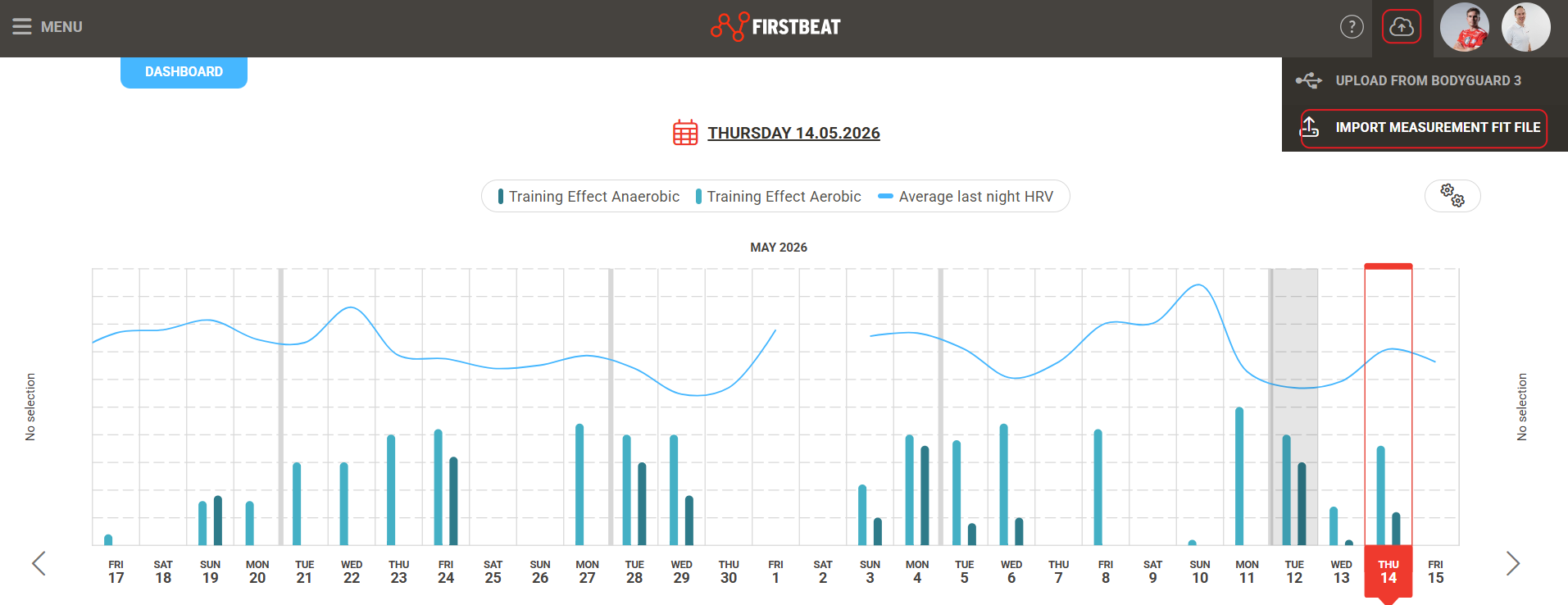
Screenshot: das Sports Cloud Dashboard mit dem Upload-Symbol oben rechts.
- Athleten auswählen. Wählen Sie das Athletenprofil aus, zu dem die Messung gehört.
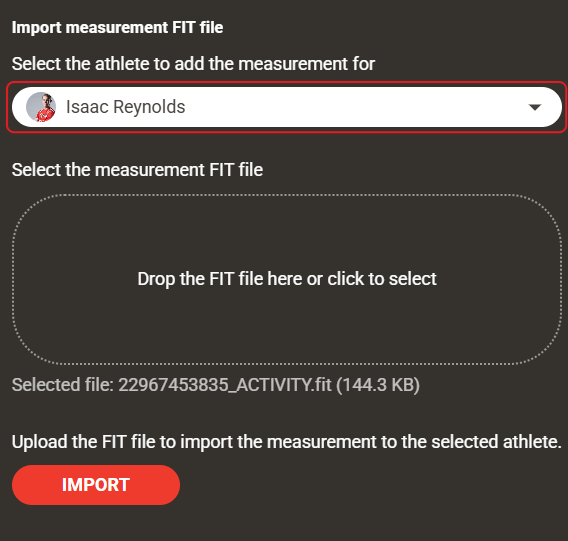
Screenshot: das Importfenster mit der Auswahl des Athletenprofils und dem Upload-Bereich.
- Datei importieren. Ziehen Sie die .fit-Datei per Drag & Drop in den Upload-Bereich oder klicken Sie auf den Upload-Text, um die Datei auszuwählen, und klicken Sie dann auf Import.
Ergebnis
Die Messung erscheint in Sports Cloud im Profil des ausgewählten Athleten.
Benötigen Sie weitere Hilfe? Fragen Sie den KI-Assistenten im Chat auf dieser Seite oder schreiben Sie an support@firstbeat.com.