
Cet article explique comment les entraîneurs importent un fichier .fit dans le profil d'un athlète dans Firstbeat Sports Cloud. L'import d'un fichier .fit ajoute au profil de l'athlète une mesure provenant d'un autre appareil ou système.
Avant de commencer
- Le fichier .fit est enregistré sur votre appareil. Vous pouvez importer un seul fichier à la fois.
Étapes
- Ouvrir le Dashboard. Connectez-vous à Sports Cloud sur https://sports.firstbeat.com et ouvrez le Dashboard.
- Ouvrir l'import. Cliquez sur l'icône d'import en haut à droite du Dashboard.
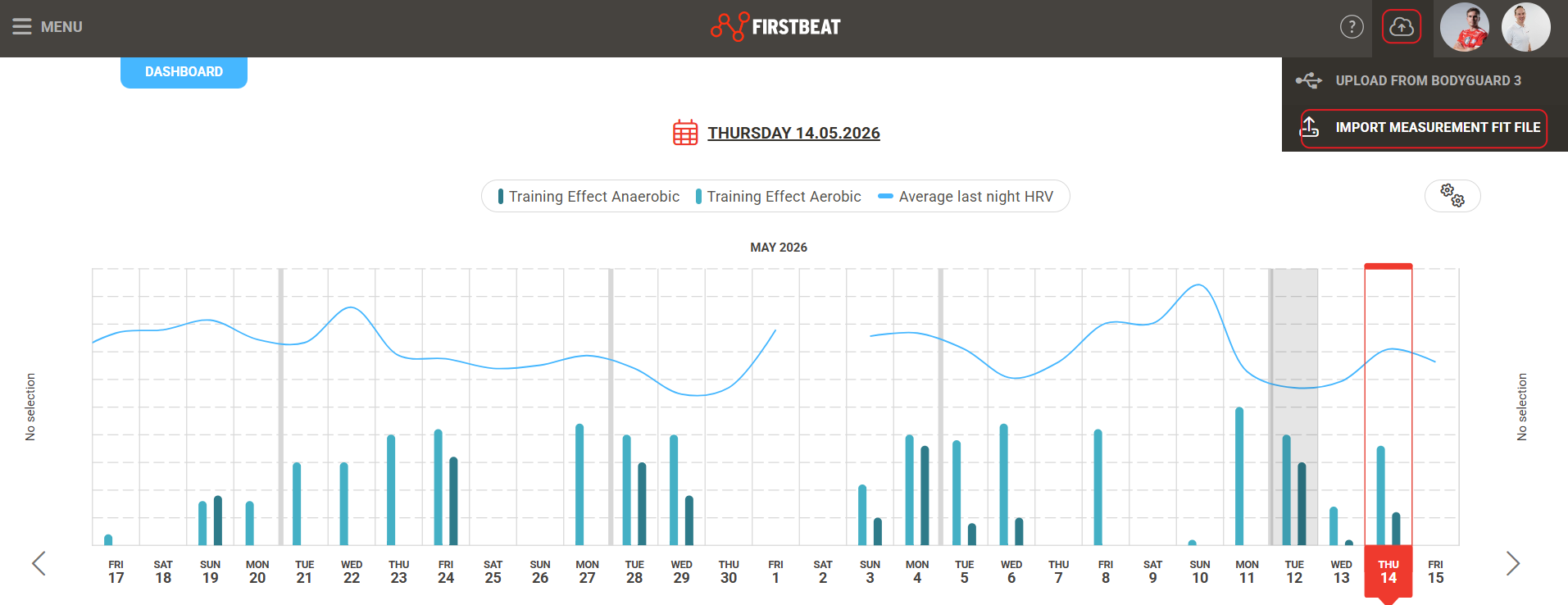
Capture d'écran : le Dashboard de Sports Cloud avec l'icône d'import en haut à droite.
- Sélectionner l'athlète. Sélectionnez le profil de l'athlète auquel appartient la mesure.
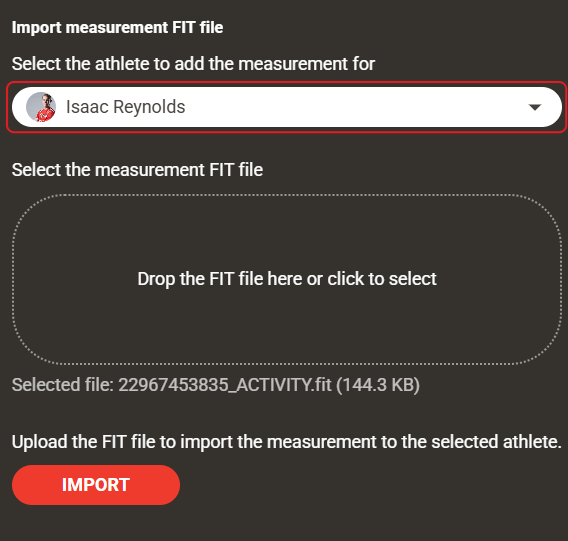
Capture d'écran : la fenêtre d'import avec la sélection du profil d'athlète et la zone d'import.
- Importer le fichier. Glissez-déposez le fichier .fit dans la zone d'import, ou cliquez sur le texte de cette zone pour sélectionner le fichier, puis cliquez sur Import.
Résultat
La mesure apparaît dans le profil de l'athlète sélectionné dans Sports Cloud.
Besoin d'aide supplémentaire ? Posez votre question à l'assistant IA dans le chat de cette page ou écrivez à support@firstbeat.com.