
Il Session Report è un report del Reporting Tool di Firstbeat Sports Cloud che mostra i dati di allenamento di una seduta per l'intera squadra o per un singolo atleta. Un Session Report è disponibile solo per una seduta creata in tempo reale nella Firstbeat Sports: Coach app oppure in seguito in Sports Cloud.
Vista squadra
- General overview: i dettagli della seduta (Sport, Athletes, Date, Start time, End time, Duration, Type) e un campo Notes.
- Notifications: una nuova frequenza cardiaca massima (HRmax) rilevata per un atleta, che puoi annullare, oppure una Waiting measurement per dati del Sensor mancanti. Fai clic su ADD MANUAL ENTRY per aggiungere l'attività manualmente.
- Team Training Chart: la mediana della squadra e l'intervallo di variazione per le metriche selezionate. Usa il cursore per vedere i valori nei singoli istanti. Sotto il grafico, le barre mostrano il tempo medio della squadra in ciascuna zona di frequenza cardiaca (zona FC) e i punti mostrano i singoli atleti.
- Summary Cards: la media della squadra e le medie per ruolo o gruppo per ciascuna metrica. History Comparison (Sports Premium+) confronta la seduta con le sedute precedenti che hanno lo stesso nome, lo stesso tipo o lo stesso giorno della settimana.
- Athlete Ranking: i valori di ciascun atleta confrontati con lo storico dell'atleta stesso. Ordina per colonna con l'icona di ordinamento. I segmenti o le esercitazioni taggati in tempo reale nella Coach app o in seguito in Sports Cloud hanno righe proprie. Fai clic sulla freccia accanto a una riga per vedere i valori di ciascun atleta.
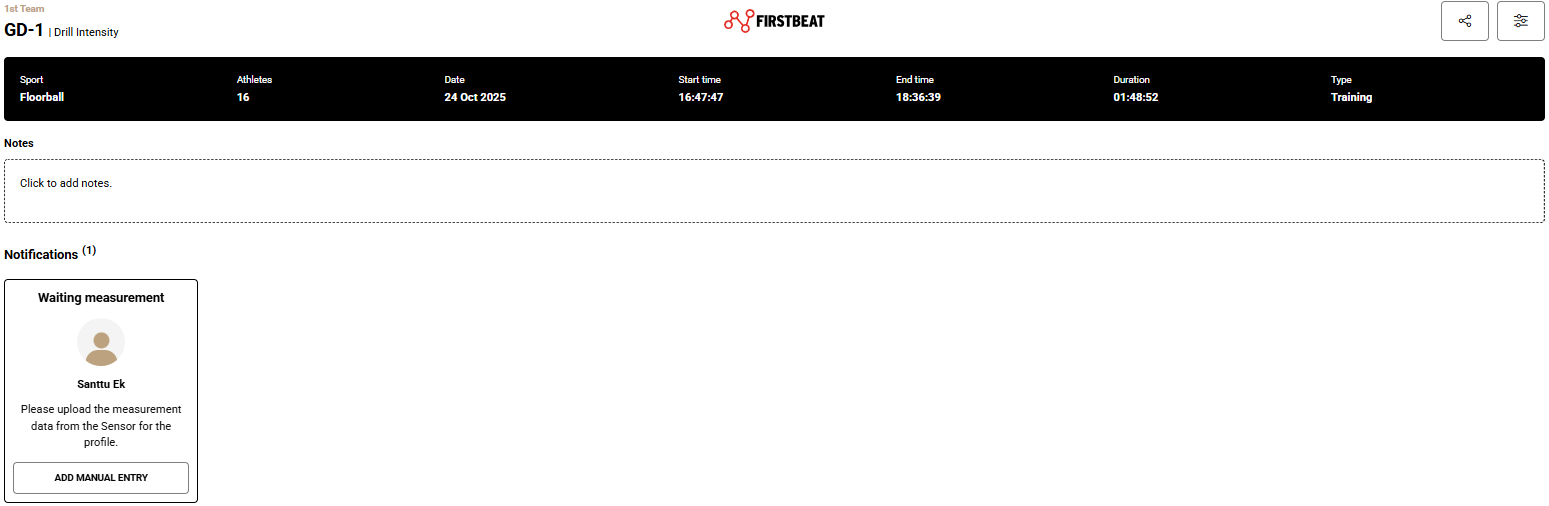
Screenshot: la panoramica del Session Report della squadra con una notifica Waiting measurement e il pulsante ADD MANUAL ENTRY.
Vista atleta
Fai clic sul logo della squadra in alto a sinistra nel Reporting Tool e seleziona un atleta.
- Measurement Report: disponibile solo nella vista atleta. Il Measurement Report include tutti i dati di una misurazione, dall'avvio all'arresto.
- Training History: il carico di allenamento (training load, TL) giornaliero dell'atleta espresso come TRIMP (training impulse, impulso di allenamento), una variabile cumulativa che descrive il TL. Vedi la sezione sul grafico Training History qui sotto.
- Training Chart: le metriche selezionate, con l'intervallo di battiti al minuto (bpm) dell'atleta, il tempo e la percentuale della seduta per ciascuna zona FC.
- Summary Cards: i valori della seduta, con History Comparison (Sports Premium+).
- Laps: i valori dei segmenti come barre e i valori storici come punti. Con i report personalizzati (Sports Premium+), Lap name and session confronta i segmenti con lo stesso nome all'interno delle sedute selezionate, e Lap name only confronta i segmenti con lo stesso nome in tutte le sedute di allenamento della squadra.

Screenshot: il grafico Training History con le barre giornaliere del TRIMP, la linea del carico acuto (Acute Load) e l'intervallo di equilibrio.
Grafico Training History
- Barre dorate: la somma del TRIMP per ciascun giorno.
- Linea nera: il carico acuto, ovvero la somma del TRIMP degli ultimi 7 giorni.
- Area grigia: l'intervallo di equilibrio, ovvero il carico cronico (Chronic Load; somma del TRIMP su 28 giorni divisa per 4) moltiplicato per un valore da 0,8 a 1,3.
- Punti rossi: partite.
- Area blu: il giorno selezionato.
- Today: la somma del TRIMP del giorno selezionato e la sua percentuale rispetto al carico acuto.
Hai bisogno di altro aiuto? Chiedi all'assistente IA nella chat di questa pagina o scrivi a support@firstbeat.com.