
Der Session Report ist ein Bericht im Reporting Tool von Firstbeat Sports Cloud, der die Trainingsdaten einer Trainingseinheit für das ganze Team oder für einen Athleten zeigt. Ein Session Report ist nur für eine Trainingseinheit verfügbar, die live in der Firstbeat Sports: Coach app oder nachträglich in Sports Cloud erstellt wurde.
Teamansicht
- General overview: Angaben zur Trainingseinheit (Sport, Athletes, Date, Start time, End time, Duration, Type) und ein Feld Notes.
- Notifications: eine neu erkannte maximale Herzfrequenz (HRmax) eines Athleten, die Sie rückgängig machen können, oder eine Waiting measurement bei fehlenden Sensor-Daten. Klicken Sie auf ADD MANUAL ENTRY, um das Training manuell hinzuzufügen.
- Team Training Chart: der Median und die Streubreite des Teams für die ausgewählten Leistungskennzahlen. Mit dem Schieberegler können Sie einzelne Zeitpunkte prüfen. Unter dem Diagramm zeigen Balken die durchschnittliche Zeit des Teams in jedem Pulsbereich (heart rate zone) und Punkte die einzelnen Athleten.
- Summary Cards: der Teamdurchschnitt und die Durchschnittswerte je Position oder Gruppe für jede Leistungskennzahl. History Comparison (Sports Premium+) vergleicht die Trainingseinheit mit früheren Trainingseinheiten, die denselben Namen, Typ oder Wochentag haben.
- Athlete Ranking: die Werte jedes Athleten im Vergleich zu seinen eigenen bisherigen Werten. Mit dem Sortiersymbol sortieren Sie nach einer Spalte. Abschnitte (Laps) oder Übungen, die live in der Coach app oder nachträglich in Sports Cloud getaggt wurden, haben eigene Zeilen. Klicken Sie auf den Pfeil neben einer Zeile, um die Werte jedes Athleten zu sehen.
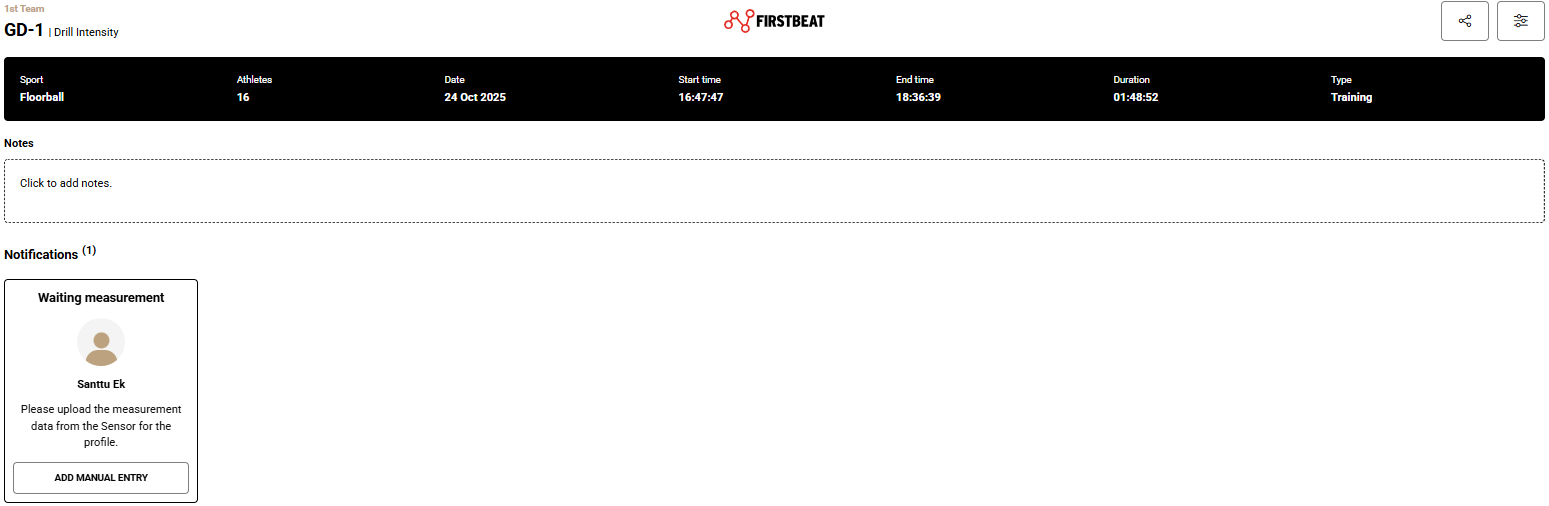
Screenshot: die Übersicht des Team-Session-Report mit einer Benachrichtigung Waiting measurement und der Schaltfläche ADD MANUAL ENTRY.
Athletenansicht
Klicken Sie oben links im Reporting Tool auf das Teamlogo und wählen Sie einen Athleten aus.
- Measurement Report: nur in der Athletenansicht verfügbar. Der Measurement Report enthält alle Daten einer Messung, vom Start bis zum Stopp.
- Training History: die tägliche Trainingsbelastung (training load, TL) des Athleten als TRIMP (Training Impulse), eine kumulative Variable, die die TL beschreibt. Siehe den Abschnitt zum Diagramm Training History weiter unten.
- Training Chart: die ausgewählten Leistungskennzahlen mit dem Herzfrequenzbereich des Athleten in Schlägen pro Minute (bpm), der Zeit und dem Anteil an der Trainingseinheit für jeden Pulsbereich.
- Summary Cards: die Werte der Trainingseinheit, mit History Comparison (Sports Premium+).
- Laps: die Werte der Abschnitte als Balken und frühere Werte als Punkte. Mit benutzerdefinierten Berichten (Sports Premium+) vergleicht Lap name and session Abschnitte mit demselben Namen innerhalb der ausgewählten Trainingseinheiten und Lap name only Abschnitte mit demselben Namen über alle Team-Trainingseinheiten hinweg.

Screenshot: das Diagramm Training History mit täglichen TRIMP-Balken, der Linie Acute Load und dem ausgeglichenen Bereich.
Diagramm Training History
- Goldene Balken: die TRIMP-Summe für jeden Tag.
- Schwarze Linie: die Akute Trainingsbelastung (Acute Load), die TRIMP-Summe der letzten 7 Tage.
- Grauer Bereich: der ausgeglichene Bereich (balanced range): die Chronische Trainingsbelastung (Chronic Load, 28-Tage-TRIMP-Summe geteilt durch 4) multipliziert mit 0,8 bis 1,3.
- Rote Punkte: Spiele.
- Blauer Bereich: der ausgewählte Tag.
- Today: die TRIMP-Summe des ausgewählten Tages und ihr Anteil an der Akuten Trainingsbelastung.
Benötigen Sie weitere Hilfe? Fragen Sie den KI-Assistenten im Chat auf dieser Seite oder schreiben Sie an support@firstbeat.com.