
Questo articolo spiega come un allenatore può aggiungere un nuovo utente allenatore all'account della squadra in Firstbeat Sports Cloud.
Ogni allenatore deve avere un nome utente e una password personali. Non condividere le stesse credenziali tra più allenatori: le credenziali personali mantengono sicuro l'account e garantiscono che ogni allenatore riceva i report di allenamento corretti.
Prima di iniziare
- Ti servono credenziali di Sports Cloud con accesso a Coach Management.
- Un Admin può aggiungere allenatori e altri Admin. Un allenatore può invitare nuovi allenatori solo nelle squadre a cui ha accesso.
- Ti serve l'indirizzo e-mail del nuovo allenatore. Sports Cloud invia le credenziali di accesso a quell'indirizzo e-mail.
Passaggi
- Aprire Coach Management. Accedi a Sports Cloud all'indirizzo https://sports.firstbeat.com, apri il menu del profilo in alto a destra e seleziona COACH MANAGEMENT.
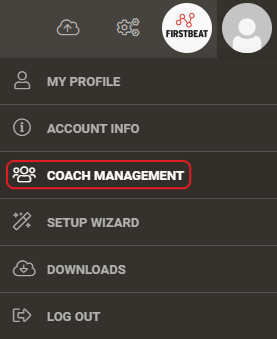
Screenshot: il menu del profilo in alto a destra in Sports Cloud con l'opzione COACH MANAGEMENT.
- Inserire i dati dell'allenatore. Fai clic su ADD NEW COACH in fondo alla pagina. Nella sezione REQUIRED INFORMATION, inserisci un nome utente univoco nel campo Username (oppure usa l'indirizzo e-mail dell'allenatore), compila i campi First name, Last name ed E-mail e seleziona Language e Time zone.
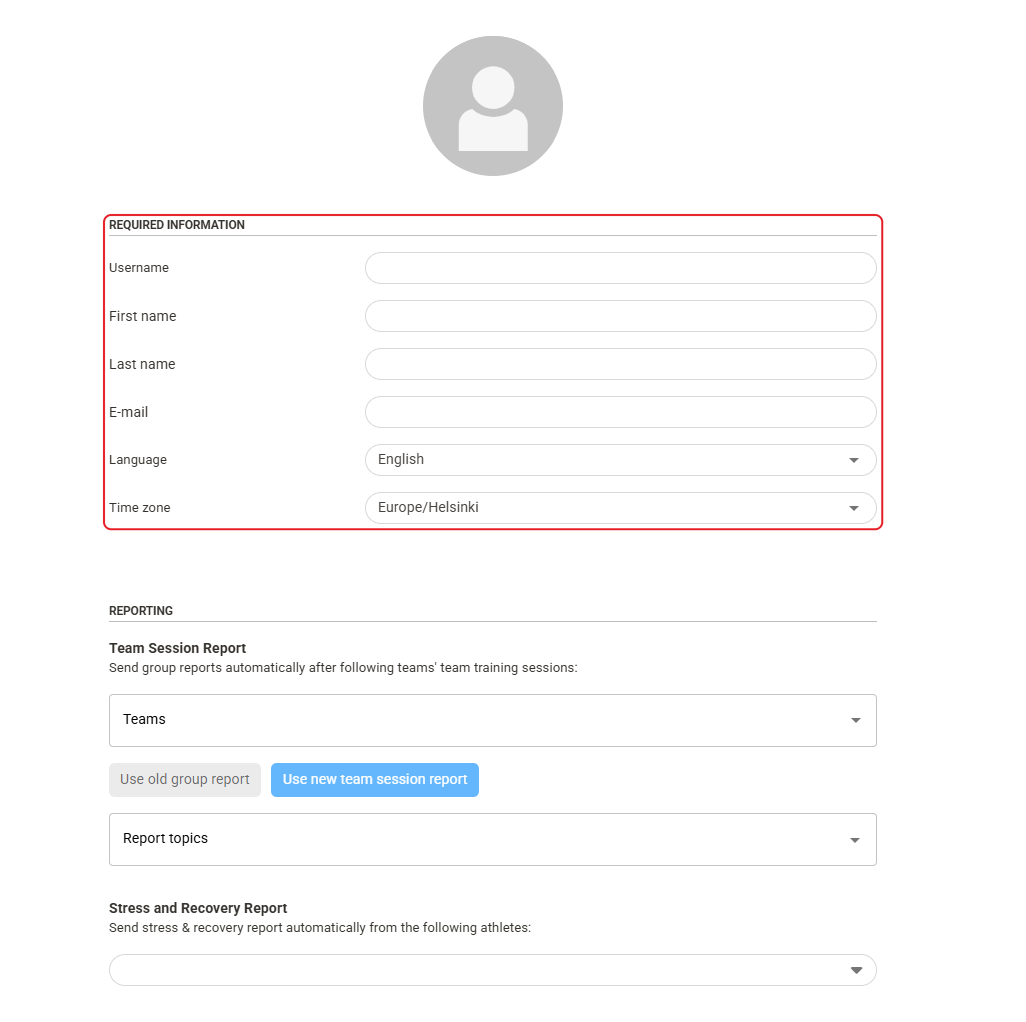
Screenshot: il modulo per il nuovo allenatore con le sezioni REQUIRED INFORMATION e REPORTING.
- Scegliere i report automatici (facoltativo). Nella sezione REPORTING, seleziona in Teams le squadre il cui Team Session Report viene inviato automaticamente all'allenatore e gli atleti il cui Stress and Recovery Report viene inviato all'allenatore.
- Salvare. Fai clic su Save in alto a destra nella pagina.
Risultato
Il nuovo allenatore compare nell'elenco degli allenatori in Coach Management e Sports Cloud gli invia le credenziali di accesso via e-mail.
Hai bisogno di altro aiuto? Chiedi all'assistente IA nella chat di questa pagina o scrivi a support@firstbeat.com.