
Questo articolo spiega come tagliare una misurazione in Firstbeat Sports Cloud per eliminare del tempo all'inizio o alla fine della misurazione.
- Il taglio non può essere annullato.
- Se la misurazione tagliata non corrisponde più a una seduta o a un segmento, Sports Cloud la rimuove da quella seduta o da quel segmento.
- Per trasformare una misurazione in un Test rapido di recupero (Quick Recovery Test, QRT), prima taglia la misurazione a meno di 5 minuti. Poi seleziona Quick Recovery in Type in Measurement settings.
Passaggi
- Aprire l'elenco delle misurazioni. Accedi a Sports Cloud all'indirizzo https://sports.firstbeat.com, seleziona il giorno e fai clic sul pulsante Measurements sotto il Daily Chart.
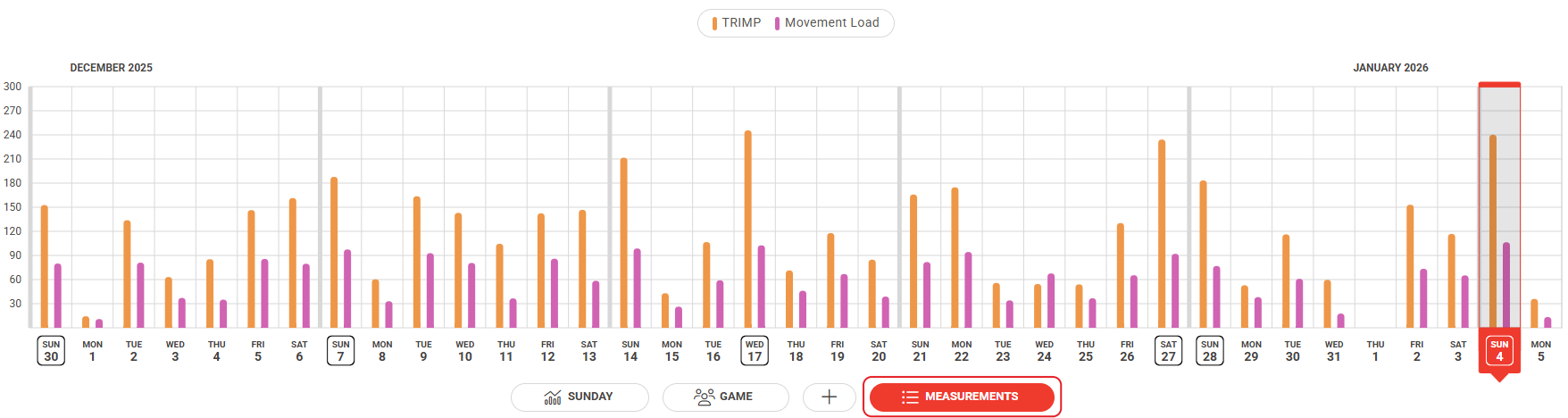
Screenshot: il Daily Chart con il pulsante Measurements sotto il grafico.
Nota: in alto a destra puoi filtrare le misurazioni per squadra, gruppo/ruolo o atleta.
- Aprire le impostazioni della misurazione. Fai clic sui tre puntini all'estremità destra della riga della misurazione, quindi su Measurement settings.
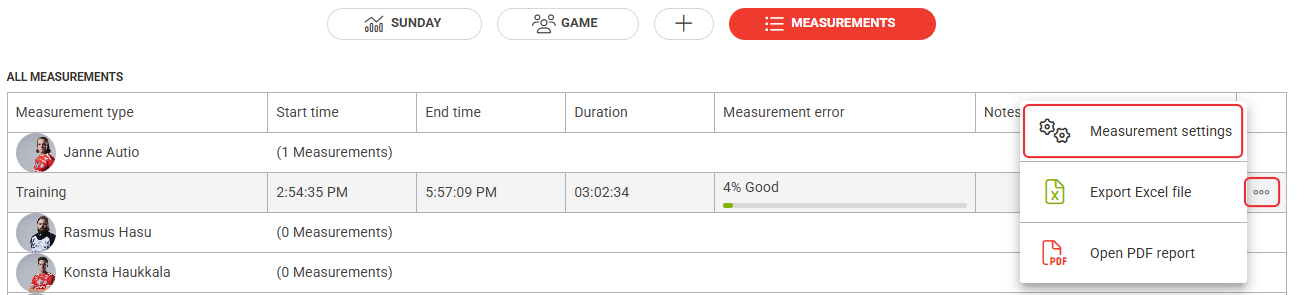
Screenshot: l'elenco All measurements con il menu a tre puntini aperto e l'opzione Measurement settings.
- Tagliare la misurazione. Scorri fino a Trim & Merge e sposta il cursore all'inizio o alla fine del grafico. Per impostare orari esatti, modifica Trim start e Trim end sotto il grafico.
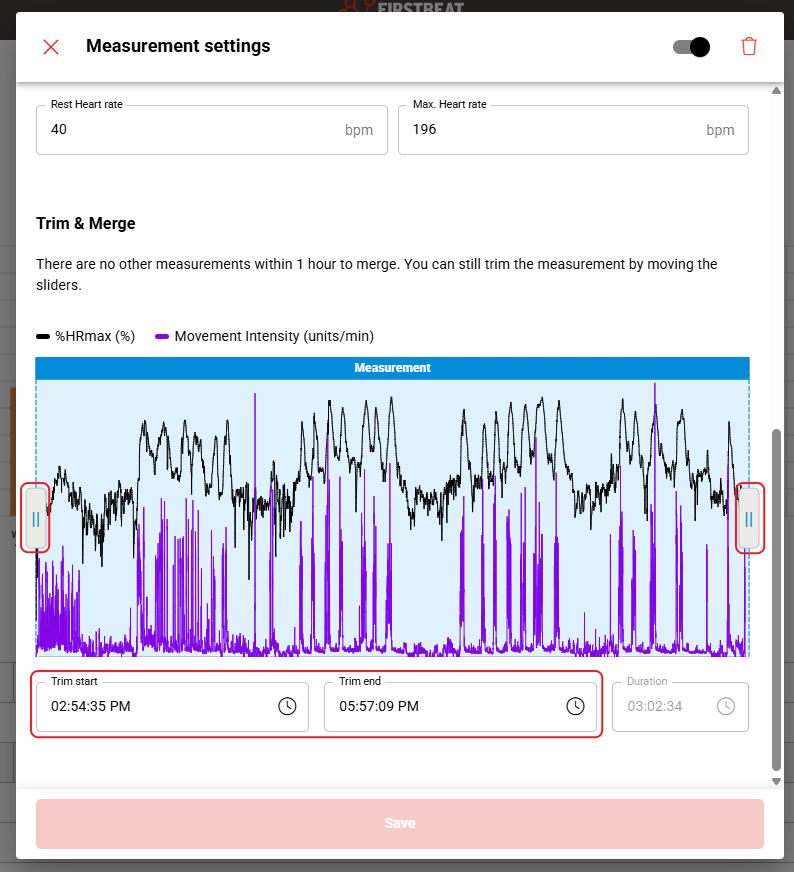
Screenshot: la sezione Trim & Merge con un cursore a ciascuna estremità del grafico e i campi Trim start, Trim end e Duration.
- Salvare. Fai clic su Save in fondo alla finestra di dialogo.
Risultato
Quando riapri Measurement settings, la misurazione inizia e finisce ai nuovi orari.
Hai bisogno di altro aiuto? Chiedi all'assistente IA nella chat di questa pagina o scrivi a support@firstbeat.com.