
Cet article explique comment les entraîneurs peuvent envoyer à tout moment des Training Reports et des Group Reports par e-mail depuis le Dashboard de Firstbeat Sports Cloud, en plus des rapports automatisés.
Étapes
- Ouvrir le Dashboard. Connectez-vous à Sports Cloud sur https://sports.firstbeat.com, accédez au Dashboard et sélectionnez l'équipe ou le joueur en haut à droite.
- Ouvrir le menu du rapport. Cliquez sur l'icône rouge de rapport PDF de l'équipe ou du joueur et sélectionnez Send via email.
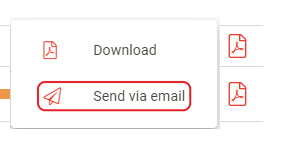
Capture d'écran : le menu de l'icône rouge de rapport PDF avec les options Download et Send via email.
- Sélectionner les destinataires. Dans la boîte de dialogue SEND VIA EMAIL, sélectionnez les destinataires. Les options sont décrites ci-dessous.
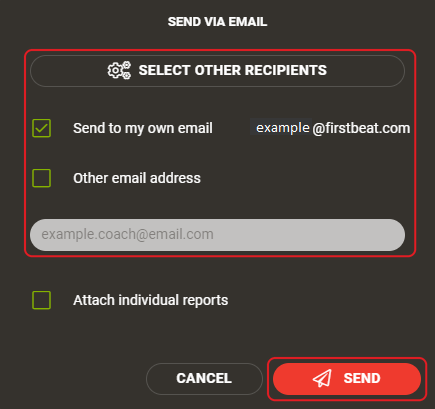
Capture d'écran : la boîte de dialogue SEND VIA EMAIL pour le Group Report avec les cases à cocher des destinataires et le bouton SEND.
- Envoyer. Cliquez sur SEND.
Options de destinataires
- Send to my own email: envoie le rapport à l'adresse e-mail de votre profil.
- Other email address: envoie le rapport à une autre adresse e-mail, que vous saisissez sous la case à cocher.
- Attach individual reports: Group Report uniquement. Envoie aussi les Training Reports individuels à la même adresse e-mail.
- Send to the athlete: rapport individuel uniquement. Envoie le rapport à l'adresse e-mail de l'athlète.
- SELECT OTHER RECIPIENTS: envoie le rapport à d'autres entraîneurs de votre compte.
Résultat
Sports Cloud affiche le message « All reports sent successfully. »
Besoin d'aide supplémentaire ? Posez votre question à l'assistant IA dans le chat de cette page ou écrivez à support@firstbeat.com.