
Dieser Artikel erklärt, wie Trainer Training Reports und Group Reports jederzeit zusätzlich zu den automatischen Berichten aus dem Dashboard in Firstbeat Sports Cloud per E-Mail senden können.
Schritte
- Dashboard öffnen. Melden Sie sich unter https://sports.firstbeat.com bei Sports Cloud an, öffnen Sie das Dashboard und wählen Sie oben rechts das Team oder den Spieler aus.
- Berichtsmenü öffnen. Klicken Sie beim Team oder Spieler auf das rote PDF-Berichtssymbol und wählen Sie Send via email aus.
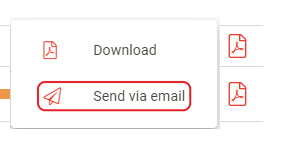
Screenshot: das Berichtsmenü des roten PDF-Berichtssymbols mit den Optionen Download und Send via email.
- Empfänger auswählen. Wählen Sie im Dialogfeld SEND VIA EMAIL die Empfänger aus. Die Optionen sind unten aufgeführt.
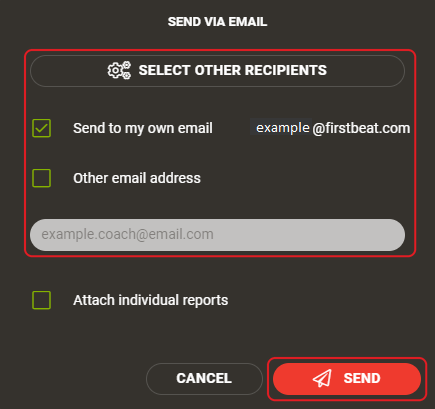
Screenshot: das Dialogfeld SEND VIA EMAIL für den Group Report mit den Kontrollkästchen für die Empfänger und der Schaltfläche SEND.
- Senden. Klicken Sie auf SEND.
Empfängeroptionen
- Send to my own email: Sendet den Bericht an die E-Mail-Adresse in Ihrem Profil.
- Other email address: Sendet den Bericht an eine weitere E-Mail-Adresse, die Sie unter dem Kontrollkästchen eingeben.
- Attach individual reports: Nur beim Group Report. Sendet zusätzlich die einzelnen Training Reports an dieselbe E-Mail-Adresse.
- Send to the athlete: Nur beim Einzelbericht. Sendet den Bericht an die E-Mail-Adresse des Athleten.
- SELECT OTHER RECIPIENTS: Sendet den Bericht an andere Trainer in Ihrem Konto.
Ergebnis
Sports Cloud zeigt die Meldung „All reports sent successfully.“ an.
Benötigen Sie weitere Hilfe? Fragen Sie den KI-Assistenten im Chat auf dieser Seite oder schreiben Sie an support@firstbeat.com.