
Cet article explique comment les entraîneurs créent un compte Firstbeat Sports Cloud et le configurent avec le Setup Wizard.
Vidéo : présentation de l'utilisation de Sports Cloud.
Avant de commencer
- Vous avez besoin de l'e-mail « Welcome to Firstbeat Sports ». Si le lien a expiré, demandez à un Admin de votre compte de vous renvoyer vos identifiants.
- Vous avez besoin d'un iPad ou d'un iPhone pour la Firstbeat Sports: Coach app.
- Vous pouvez passer n'importe quelle étape du Setup Wizard et le rouvrir plus tard depuis le menu du profil > SETUP WIZARD.
Remarque : Les Admins peuvent renvoyer les identifiants dans Sports Cloud : cliquez sur la photo de profil en haut à droite > Coach Management. Si vous êtes le premier utilisateur de votre organisation et que votre lien a expiré, contactez support@firstbeat.com.
Étapes
- S'inscrire. Cliquez sur Register dans l'e-mail de bienvenue, confirmez vos prénom, nom et nom d'utilisateur, saisissez deux fois votre mot de passe et cliquez sur SAVE.
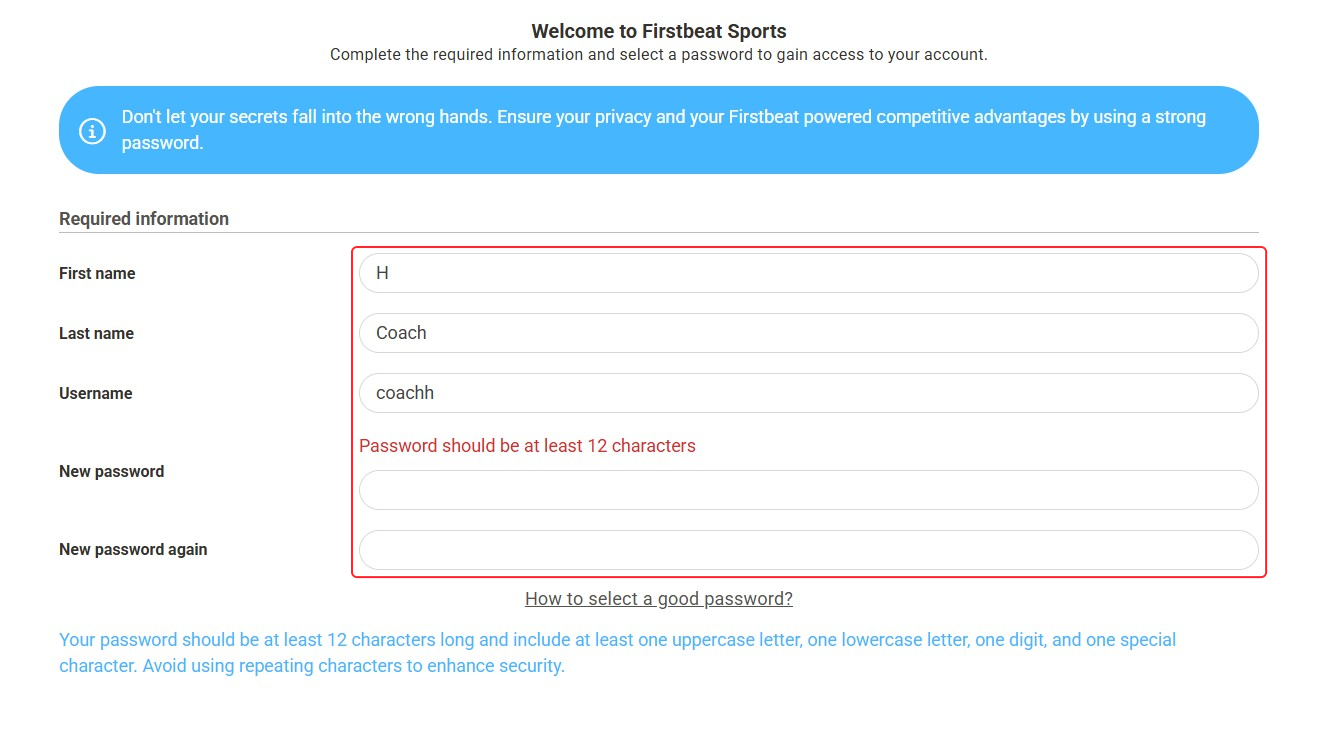
Capture d'écran : la page d'inscription avec les informations requises et les champs du mot de passe.
- Se connecter. Cliquez sur LOG IN et connectez-vous avec votre nom d'utilisateur et votre mot de passe. Si le Setup Wizard ne s'ouvre pas, ouvrez-le depuis le menu du profil > SETUP WIZARD.
- Saisir vos informations. Saisissez vos informations personnelles, sélectionnez vos unités et vérifiez les zones de fréquence cardiaque. Cliquez sur NEXT pour continuer.
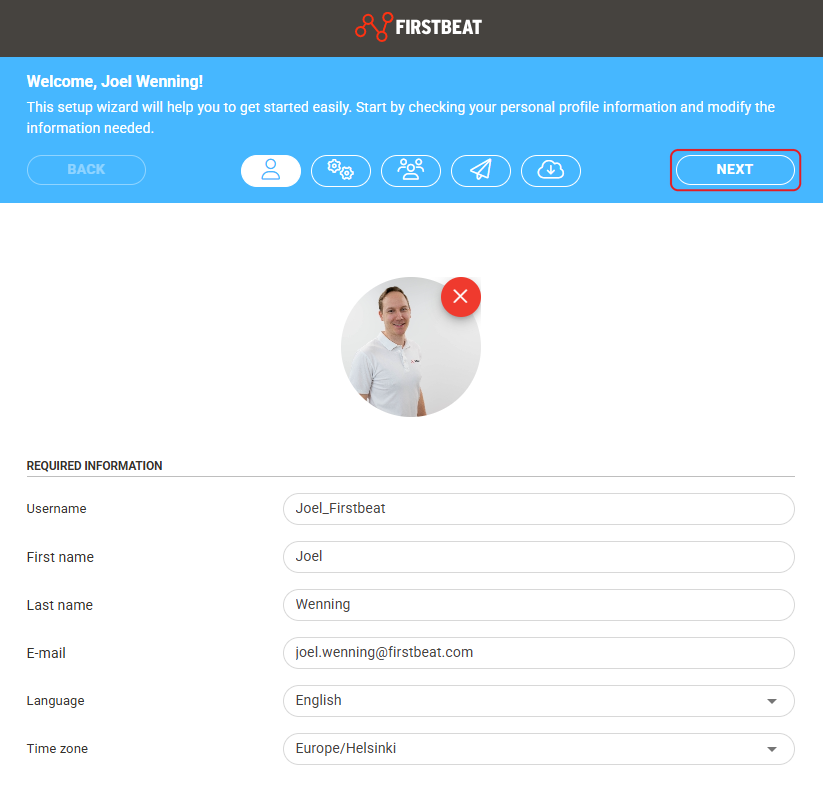
Capture d'écran : la première étape du Setup Wizard avec les champs d'informations personnelles et le bouton NEXT.
- Créer votre équipe et ajouter des athlètes. À l'étape Team management du Setup Wizard, cliquez sur Create new et nommez l'équipe. Cliquez ensuite sur Athlete management > Add New Athlete, renseignez les informations requises et cliquez sur Save. Ajoutez chaque athlète de la même manière.
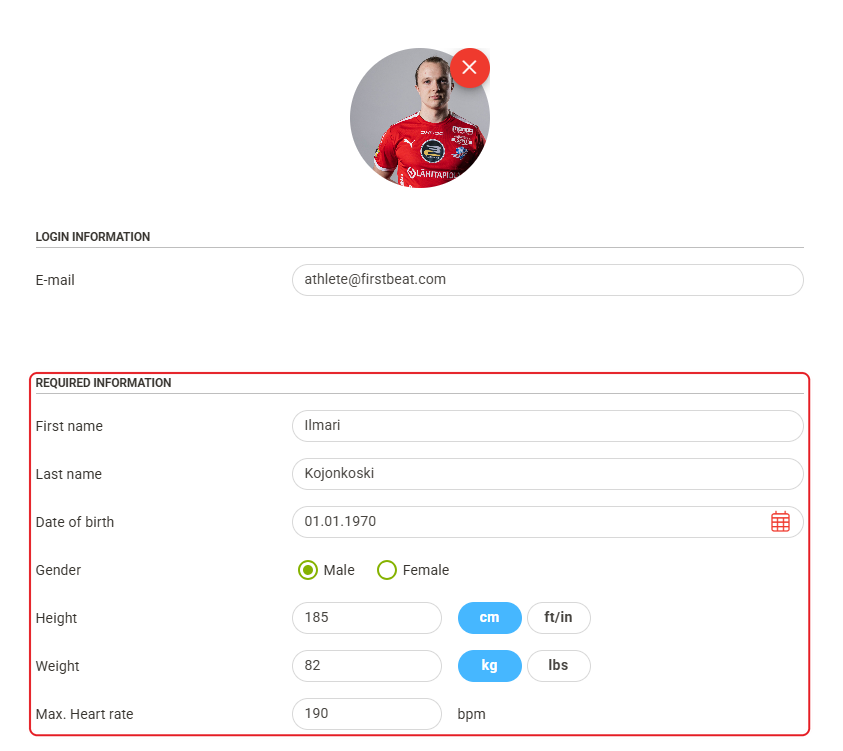
Capture d'écran : le formulaire de nouvel athlète avec les champs d'informations requises.
- Ajouter d'autres entraîneurs (facultatif). À l'étape Coach Management du Setup Wizard, cliquez sur Add new coach. Sports Cloud envoie les identifiants de connexion par e-mail au nouvel entraîneur. Cliquez sur NEXT pour passer cette étape.
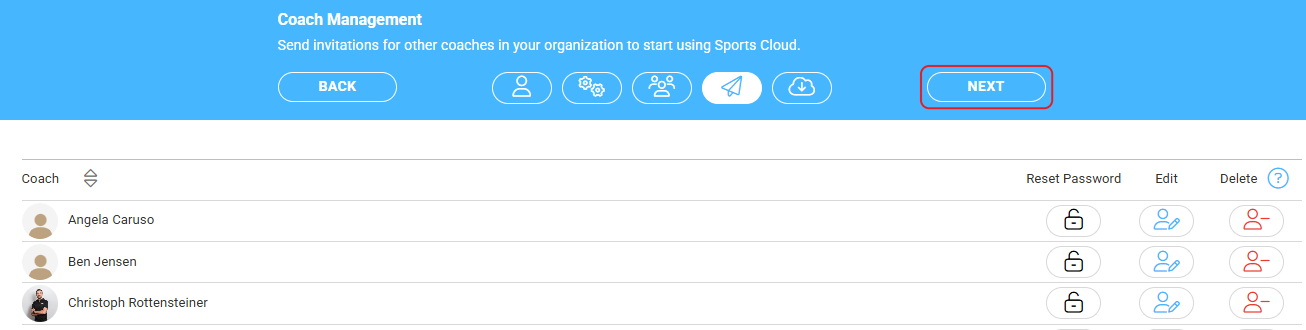
Capture d'écran : l'étape Coach Management avec la liste des entraîneurs.
- Télécharger la Coach app. Installez la Coach app sur votre iPad ou iPhone depuis l'App Store.
Capture d'écran : la dernière étape du Setup Wizard avec le bouton Download on the App Store.
Remarque : Après le Setup Wizard, vous pouvez ouvrir ces vues depuis Sports Cloud : MENU en haut à gauche > Team Management (les athlètes se trouvent sous Athlete management en bas de la page), et la photo de profil en haut à droite > Coach Management.
Résultat
Votre équipe et les profils de vos athlètes sont dans Sports Cloud, et vous pouvez commencer à enregistrer des séances avec la Coach app.
Besoin d'aide supplémentaire ? Posez votre question à l'assistant IA dans le chat de cette page ou écrivez à support@firstbeat.com.