
Dieser Artikel erklärt, wie Trainer ein Firstbeat Sports Cloud-Konto registrieren und es mit dem Setup Wizard einrichten.
Video: Einführung in Sports Cloud.
Bevor Sie beginnen
- Sie benötigen die E-Mail „Welcome to Firstbeat Sports“. Wenn der Link abgelaufen ist, bitten Sie einen Admin Ihres Kontos, Ihnen die Zugangsdaten erneut zu senden.
- Für die Firstbeat Sports: Coach app benötigen Sie ein iPad oder iPhone.
- Sie können jeden Schritt des Setup Wizard überspringen und ihn später über das Profilmenü > SETUP WIZARD erneut öffnen.
Hinweis: Admins können die Zugangsdaten in Sports Cloud erneut senden: Klicken Sie oben rechts auf das Profilbild > Coach Management. Wenn Sie der erste Benutzer Ihrer Organisation sind und Ihr Link abgelaufen ist, wenden Sie sich an support@firstbeat.com.
Schritte
- Registrieren. Klicken Sie in der Willkommens-E-Mail auf Register, bestätigen Sie Ihren Vornamen, Nachnamen und Benutzernamen, geben Sie Ihr Passwort zweimal ein und klicken Sie auf SAVE.
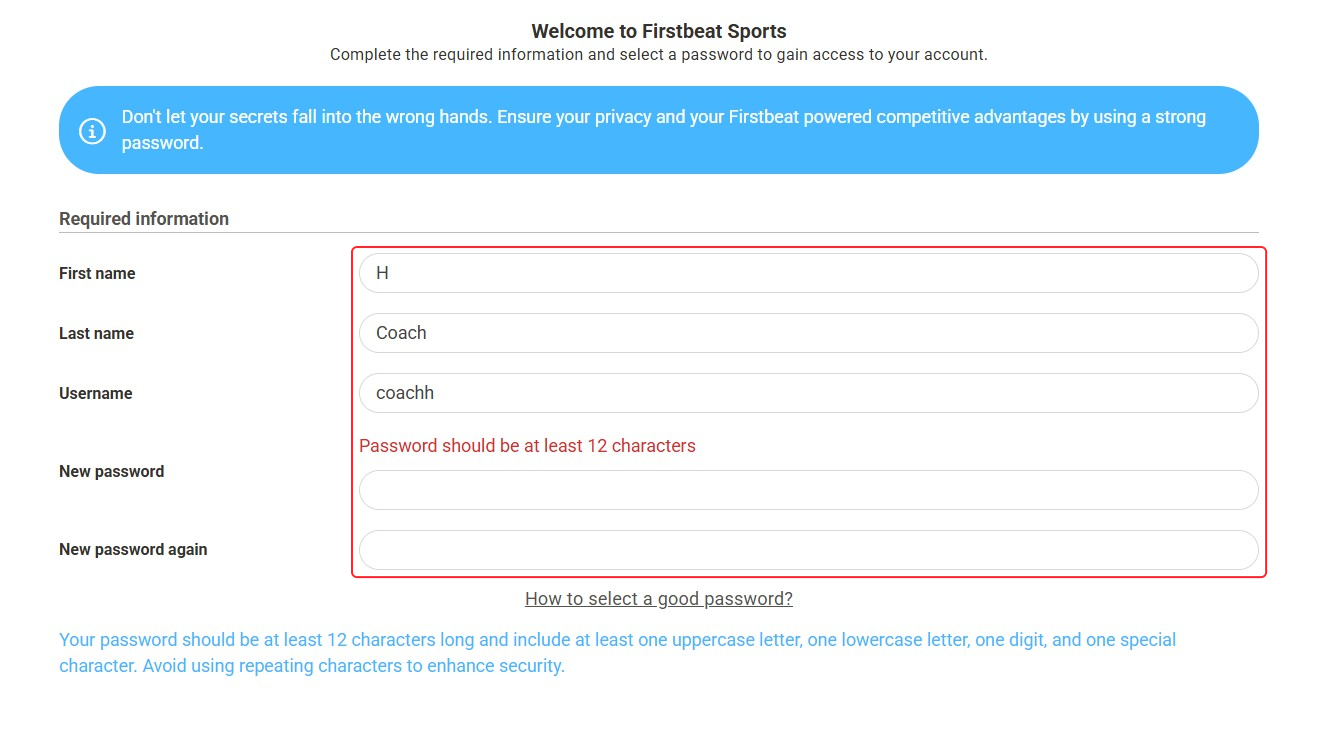
Screenshot: die Registrierungsseite mit den Pflichtangaben und den Passwortfeldern.
- Anmelden. Klicken Sie auf LOG IN und melden Sie sich mit Ihrem Benutzernamen und Passwort an. Wenn sich der Setup Wizard nicht öffnet, öffnen Sie ihn über das Profilmenü > SETUP WIZARD.
- Angaben eintragen. Geben Sie Ihre persönlichen Daten ein, wählen Sie Ihre Einheiten aus und prüfen Sie die Pulsbereiche. Klicken Sie auf NEXT, um fortzufahren.
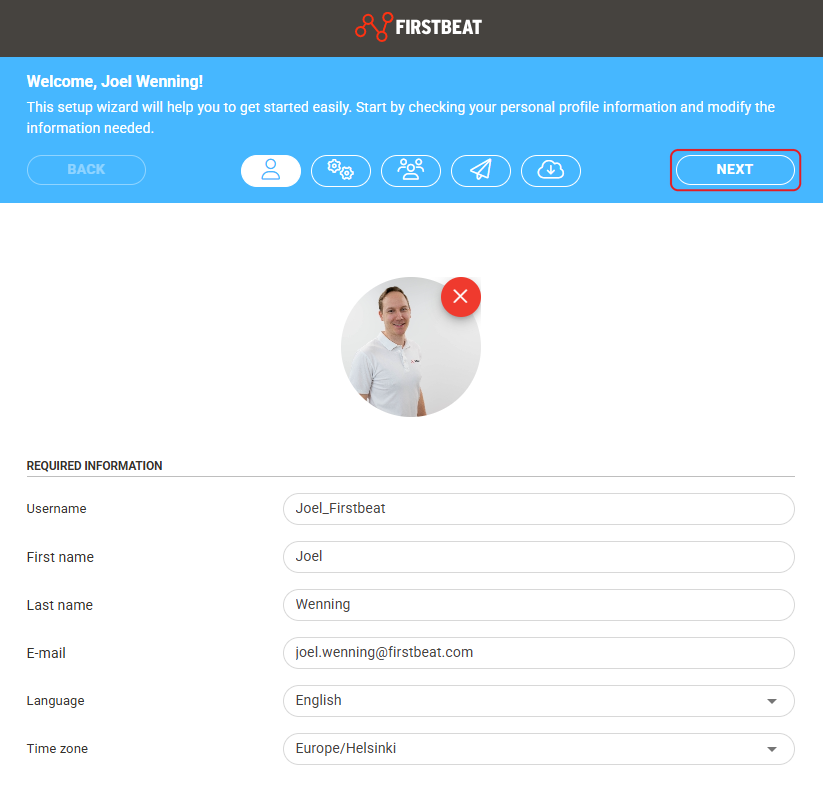
Screenshot: der erste Schritt des Setup Wizard mit den Feldern für persönliche Daten und der Schaltfläche NEXT.
- Team anlegen und Athleten hinzufügen. Klicken Sie im Schritt Team management des Setup Wizard auf Create new und geben Sie dem Team einen Namen. Klicken Sie dann auf Athlete management > Add New Athlete, füllen Sie die Pflichtangaben aus und klicken Sie auf Save. Fügen Sie jeden Athleten auf dieselbe Weise hinzu.
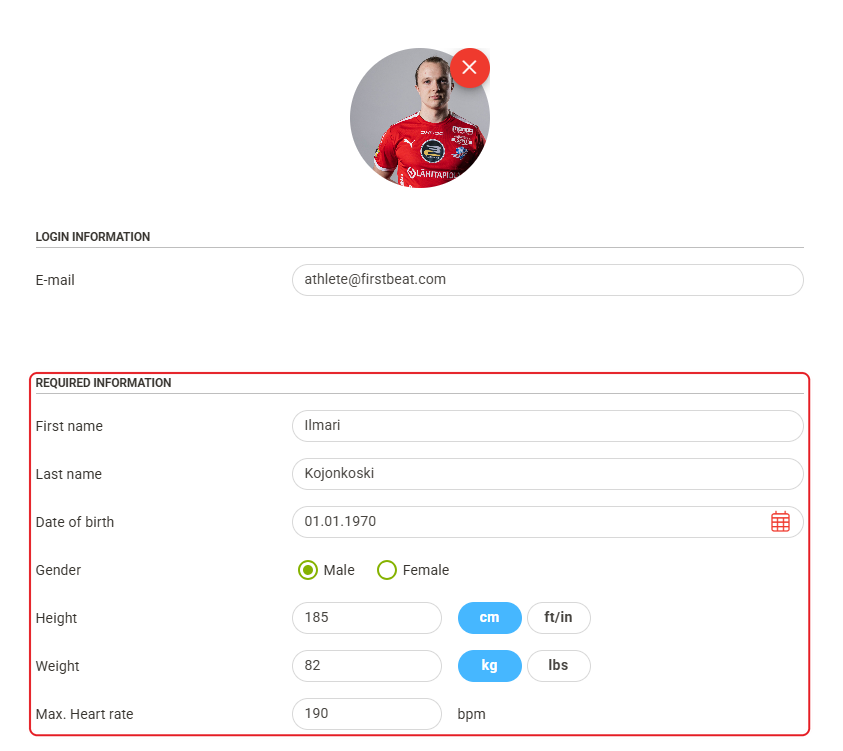
Screenshot: das Formular für einen neuen Athleten mit den Pflichtfeldern.
- Weitere Trainer hinzufügen (optional). Klicken Sie im Schritt Coach Management des Setup Wizard auf Add new coach. Sports Cloud sendet die Anmeldedaten per E-Mail an den neuen Trainer. Klicken Sie auf NEXT, um diesen Schritt zu überspringen.
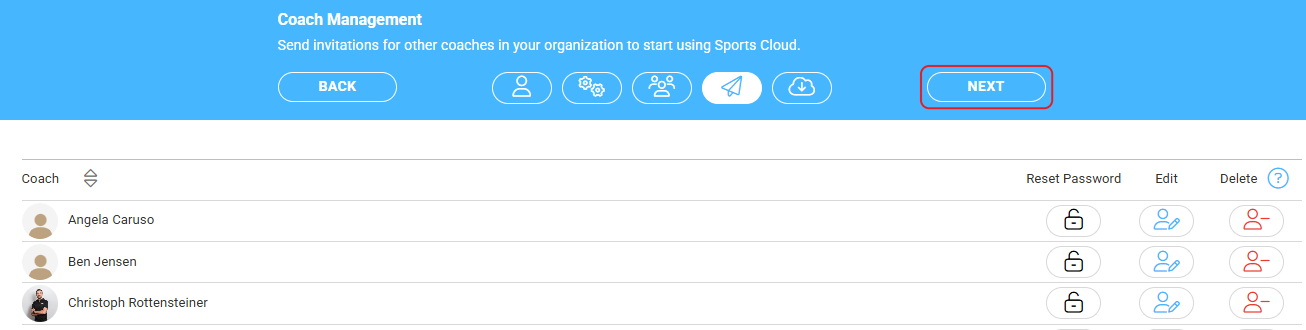
Screenshot: der Schritt Coach Management mit der Trainerliste.
- Coach app herunterladen. Installieren Sie die Coach app aus dem App Store auf Ihrem iPad oder iPhone.
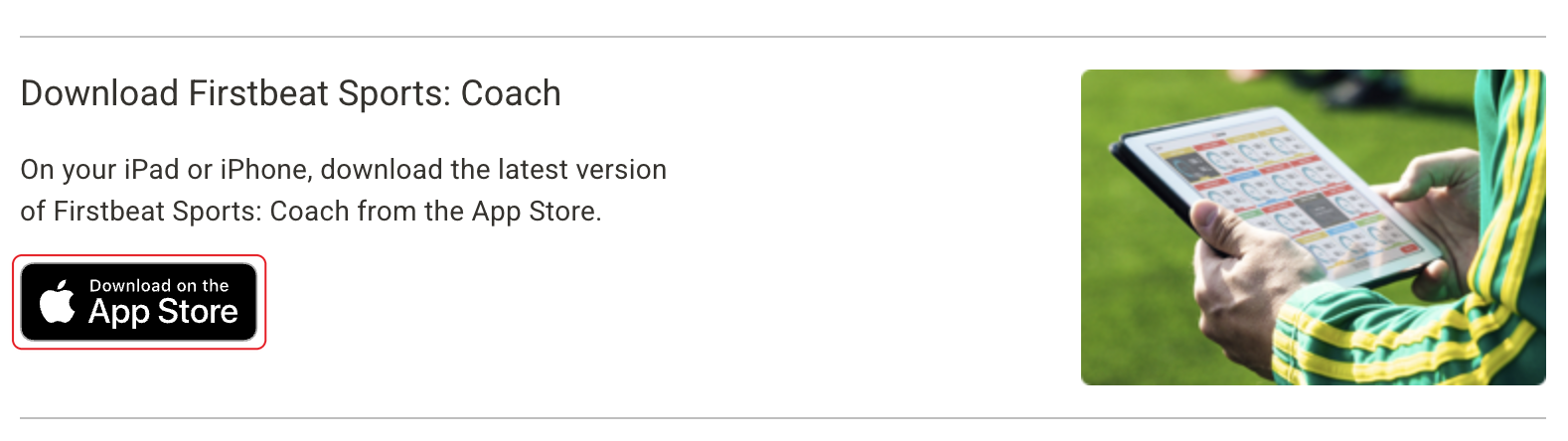
Screenshot: der letzte Schritt des Setup Wizard mit der Schaltfläche Download on the App Store.
Hinweis: Nach dem Setup Wizard können Sie diese Ansichten in Sports Cloud öffnen: über MENU oben links > Team Management (die Athleten finden Sie unter Athlete management unten auf der Seite) und über das Profilbild oben rechts > Coach Management.
Ergebnis
Ihr Team und die Athletenprofile sind in Sports Cloud angelegt, und Sie können mit der Coach app Trainingseinheiten aufzeichnen.
Benötigen Sie weitere Hilfe? Fragen Sie den KI-Assistenten im Chat auf dieser Seite oder schreiben Sie an support@firstbeat.com.