
En este artículo se explica cómo un administrador (Admin) puede asignar a un entrenador el acceso a equipos en Firstbeat Sports Cloud. El acceso a equipos controla qué equipos, deportistas y datos puede ver un entrenador en Sports Cloud y en la Firstbeat Sports: Coach app.
Antes de empezar
- Necesitas el rol de Admin. Solo los administradores pueden cambiar el acceso a equipos de los entrenadores existentes. Los demás entrenadores solo pueden dar acceso a sus propios equipos cuando añaden un nuevo entrenador (consulta Cómo añadir un entrenador en Sports Cloud).
- El entrenador ya debe existir en Coach Management.
- El acceso a los equipos nuevos nunca se concede automáticamente. Cuando se crea un equipo nuevo, asigna manualmente el acceso a ese equipo.
Pasos
- Abre Coach Management. Inicia sesión en Sports Cloud en https://sports.firstbeat.com, haz clic en tu foto de perfil en la esquina superior derecha y selecciona COACH MANAGEMENT.
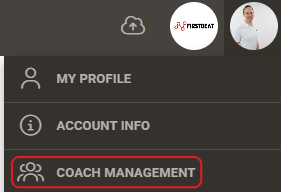
Captura de pantalla: el menú de perfil bajo la foto de perfil con la opción COACH MANAGEMENT.
- Selecciona los equipos. En la fila del entrenador, abre el menú desplegable de la columna Team access y selecciona los equipos a los que puede acceder el entrenador. En los administradores se muestra All teams (Admin).
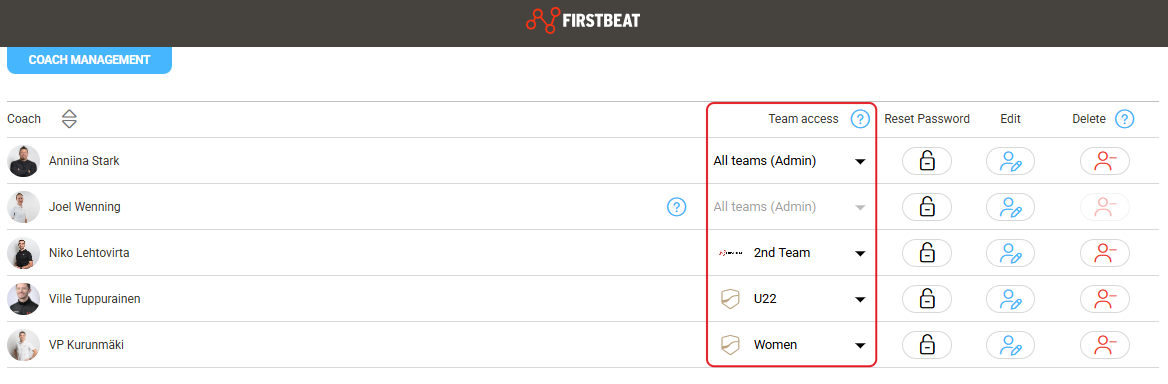
Captura de pantalla: la vista COACH MANAGEMENT con un menú desplegable Team access en la fila de cada entrenador.
Resultado
Solo los equipos seleccionados están disponibles para el entrenador en Sports Cloud y en la Coach app.
¿Necesitas más ayuda? Pregunta al asistente de IA en el chat de esta página o escribe a support@firstbeat.com.