
Reporting Tool 是 Firstbeat Sports Cloud 的报告区域,教练可在此查看团队、位置或单个运动员的 Session Report、Training Summary Report 和 Submaximal Fitness Test Report。在 Dashboard 中的训练课上点击 OPEN SESSION REPORT,或通过 MENU > REPORTING 打开 Reporting Tool。
视频:Quick glance: Reporting for team training,简要介绍 Sports Cloud 中的团队训练报告。
导航
- 团队标志(左上角):在团队、位置和单个运动员之间切换。
- Reporting(图表图标):显示 Calendar 和 Reports 列表,其中包含 Weekly Training Summary 和所选日期的训练课。点击某节训练课即可查看该训练课的报告。
- Fitness Testing(心率曲线图标):打开 Submaximal Fitness Testing 工具和报告。
- 分享图标(报告右上角):打开 Report Sharing,用于设置自动报告或发送单份报告。
- 设置图标(报告右上角):打开 Report Configuration,用于创建自定义 Session Report。
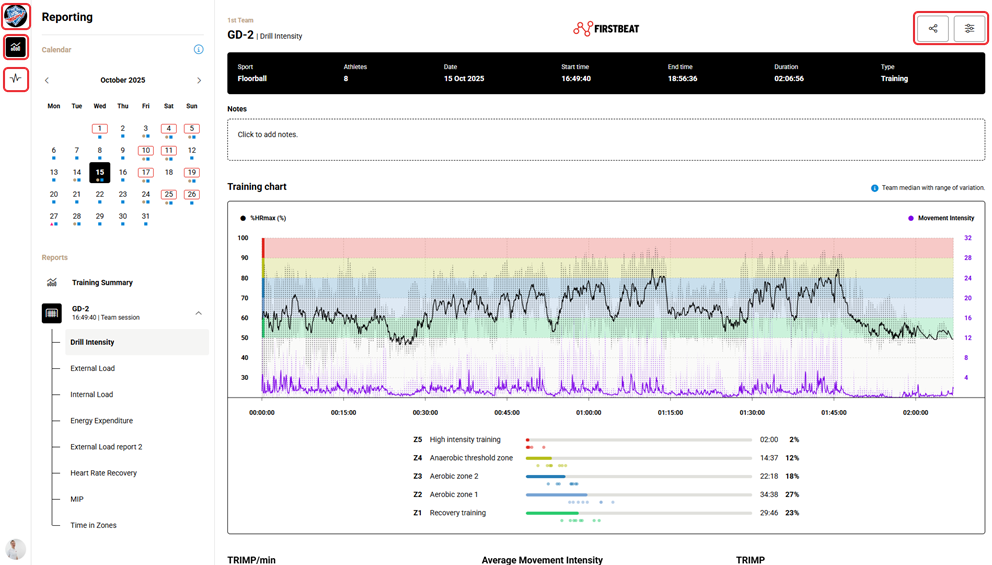
截图:Reporting 页面,显示团队标志、Calendar、Reports 列表以及右上角的分享图标和设置图标。
日历
- 黑色填充:所选日期。
- 灰色填充:当前日期。
- 棕色圆点:团队训练课。
- 蓝色方块:测量。
- 红色三角形:体能测试。
- 日期周围的红色边框:比赛或竞赛。
各订阅等级可用的报告
- Internal Report(Reports 列表中的 Internal Load):所有订阅等级,包括 Sports Standard。
- External Report(External Load)和 Drill Intensity Report(Drill Intensity):Sports Premium 和 Sports Premium+。
- Custom Reports 和 Weekly Training Summary:Sports Premium+。
- Fitness Tests:次最大强度测试附加功能,适用于任何订阅等级。
运动员视图
- 点击团队标志,然后选择运动员或位置。运动员的照片会替换团队标志。
- 运动员视图显示 Weekly Training Summary、Fitness Tests、Session Report 和 Measurement Report。
- Measurement Report 包含一次测量从开始到停止的全部数据,且仅在运动员视图中提供。
- 对于位置,仅提供 Weekly Training Summary。
需要更多帮助?请在本页面的聊天窗口中询问 AI 助手,或发送电子邮件至 support@firstbeat.com。