
In diesem Artikel wird erklärt, wie Trainer im Reporting Tool von Firstbeat Sports Cloud den Versand des Training Summary Report planen, damit ein Trainer den Bericht an ausgewählten Tagen per E-Mail erhält. Ein Trainer kann den Wochenbericht zum Beispiel jeden Montag um 6 Uhr für die Wochenplanung erhalten.
Bevor Sie beginnen
- Der Training Summary Report erfordert die Abonnementstufe Sports Premium+.
Schritte
- Training Summary öffnen. Melden Sie sich unter https://sports.firstbeat.com bei Sports Cloud an, klicken Sie oben links auf MENU und dann auf REPORTING. Die Seite Weekly Training Summary öffnet sich.
- Report Sharing öffnen. Klicken Sie oben rechts auf das Teilen-Symbol. Der Bereich Report Sharing öffnet sich.
- Trainer auswählen. Wählen Sie im Abschnitt Scheduled weekly report den Trainer in der Liste Coach aus.
- Zeitplan festlegen. Wählen Sie die Wochentage von MON bis SUN aus und geben Sie im Feld Time die Versandzeit ein.
- Teams oder Positionen auswählen. Wählen Sie im Feld Teams die Teams oder Positionen aus, für die der Trainer Berichte erhält. Ein Torhütertrainer kann zum Beispiel Berichte für alle Torhüter des Vereins erhalten.
- Speichern. Klicken Sie auf SAVE CHANGES.
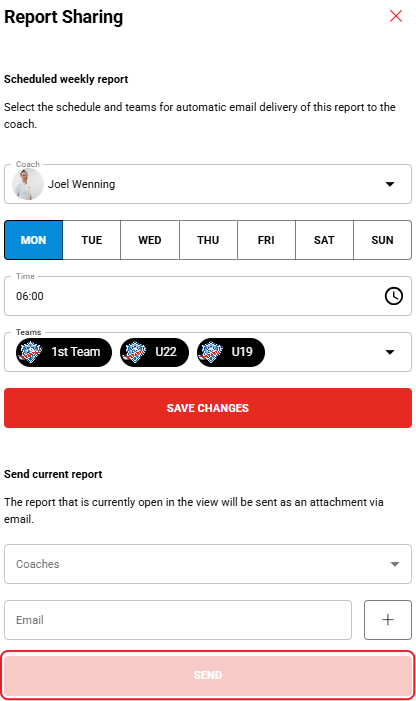
Screenshot: der Abschnitt Scheduled weekly report, eingestellt auf den Versand des Berichts jeden Montag um 06:00, mit der Schaltfläche SAVE CHANGES.
Ergebnis
Der ausgewählte Trainer erhält den Training Summary Report an den ausgewählten Wochentagen zur festgelegten Uhrzeit per E-Mail.
Benötigen Sie weitere Hilfe? Fragen Sie den KI-Assistenten im Chat auf dieser Seite oder schreiben Sie an support@firstbeat.com.