
Dieser Artikel erklärt, wie Trainer mit der Firstbeat Sports: Coach app beginnen, um eine Team-Trainingseinheit zu verfolgen und Daten von den Firstbeat Sports Sensoren herunterzuladen.
Video: Einführung in die Coach app.
Bevor Sie beginnen
- Sie benötigen ein iPad oder iPhone mit iOS 17 oder höher.
- Sie benötigen Ihre Trainer-Zugangsdaten: den Benutzernamen und das Passwort Ihres Trainerkontos in Firstbeat Sports Cloud.
- Ihr Team und Ihre Athleten müssen bereits in Sports Cloud angelegt sein.
Schritte
- Installieren und anmelden. Laden Sie die Coach app aus dem App Store herunter und melden Sie sich mit Ihrem Trainer-Benutzernamen und Passwort an.
- Team auswählen. Tippen Sie oben links auf das Team-Symbol und wählen Sie Ihr Team aus.
- Sensoren mit Ihren Athleten koppeln. Schalten Sie auf dem Gerät Bluetooth und die Ortungsdienste ein. Koppeln Sie die Sensoren nicht in den Bluetooth-Einstellungen des Geräts. Tippen Sie in der Navigationsleiste auf Sensors, um die Ansicht Sensor management zu öffnen. Um einen Sensor zu koppeln, tippen Sie auf das Athleten-Symbol am rechten Ende der Sensorzeile und koppeln Sie ihn mit einem Athletenprofil. Wiederholen Sie dies für jeden Sensor.
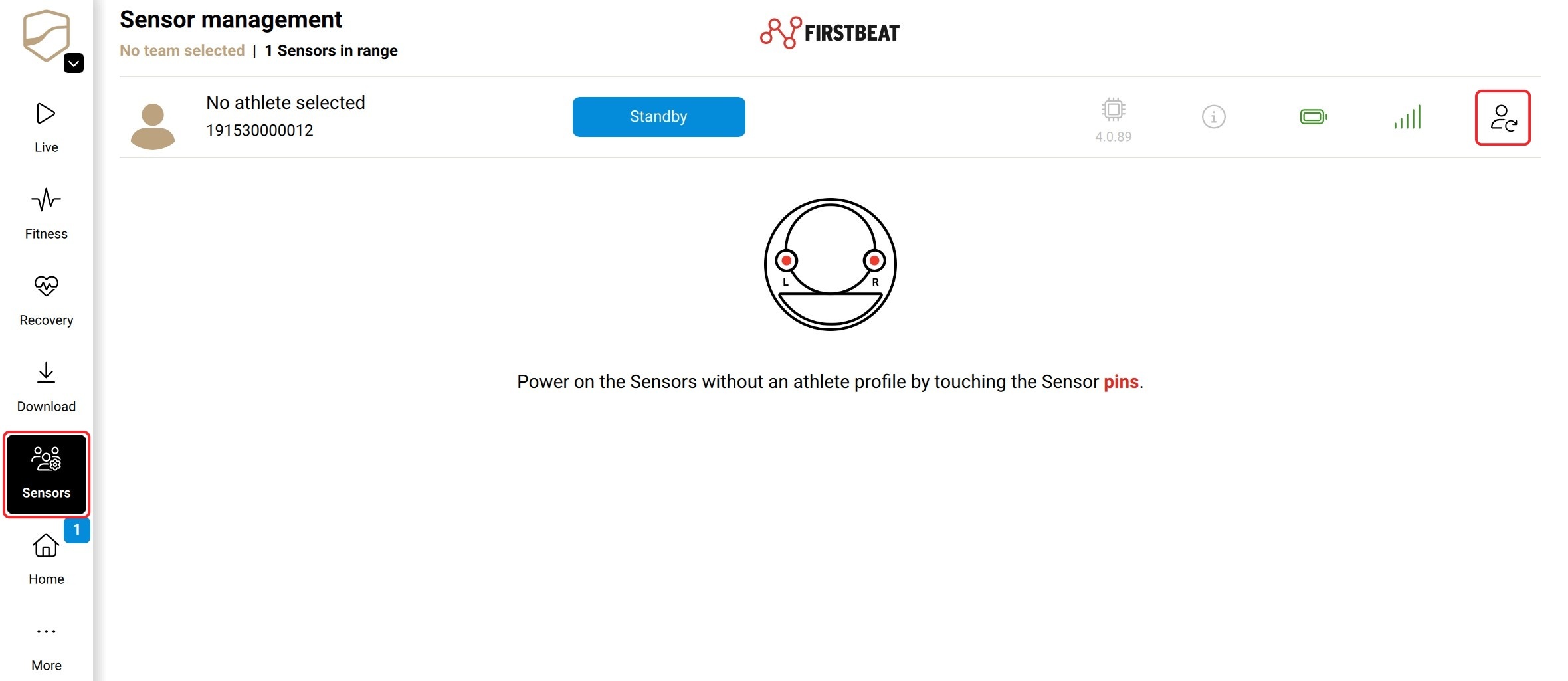
Screenshot: die Ansicht Sensor management mit einem nicht gekoppelten Sensor.
- Trainingseinheit starten. Öffnen Sie zu Trainingsbeginn die Echtzeit-Ansicht (Live) und tippen Sie oben auf dem Bildschirm in der Leiste der Team-Trainingseinheit auf Start. Automatische Berichte zu Team-Trainingseinheiten für Trainer werden nur für Trainingseinheiten versendet, die in Echtzeit gestartet wurden.
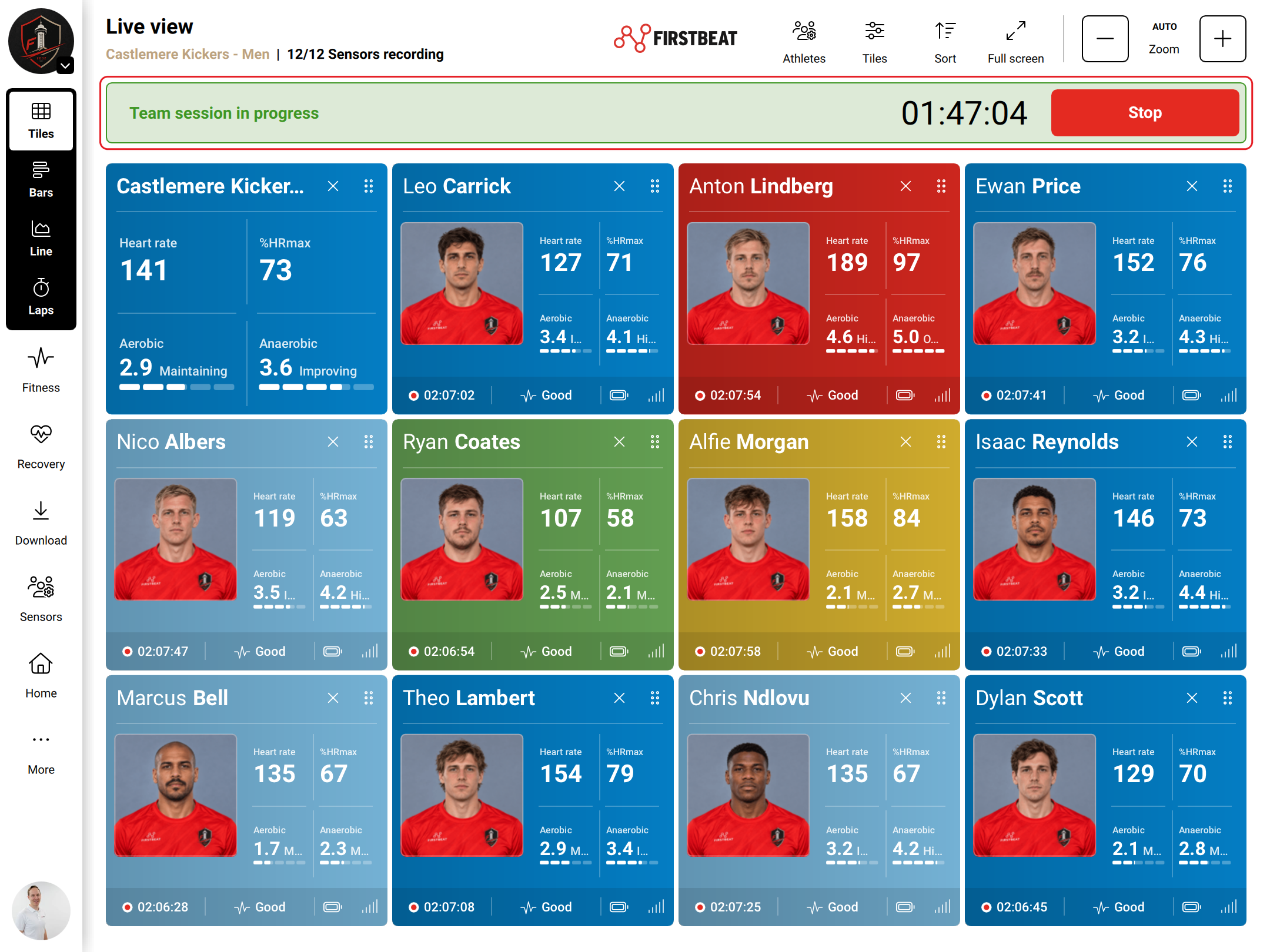
Screenshot: Echtzeit-Ansicht (Live view) mit einer laufenden Team-Trainingseinheit und der Schaltfläche Stop in der Leiste der Team-Trainingseinheit.
- Trainingseinheit beenden und speichern. Tippen Sie am Trainingsende auf Stop und Save team session. Prüfen Sie die Details der Trainingseinheit und tippen Sie auf Done.
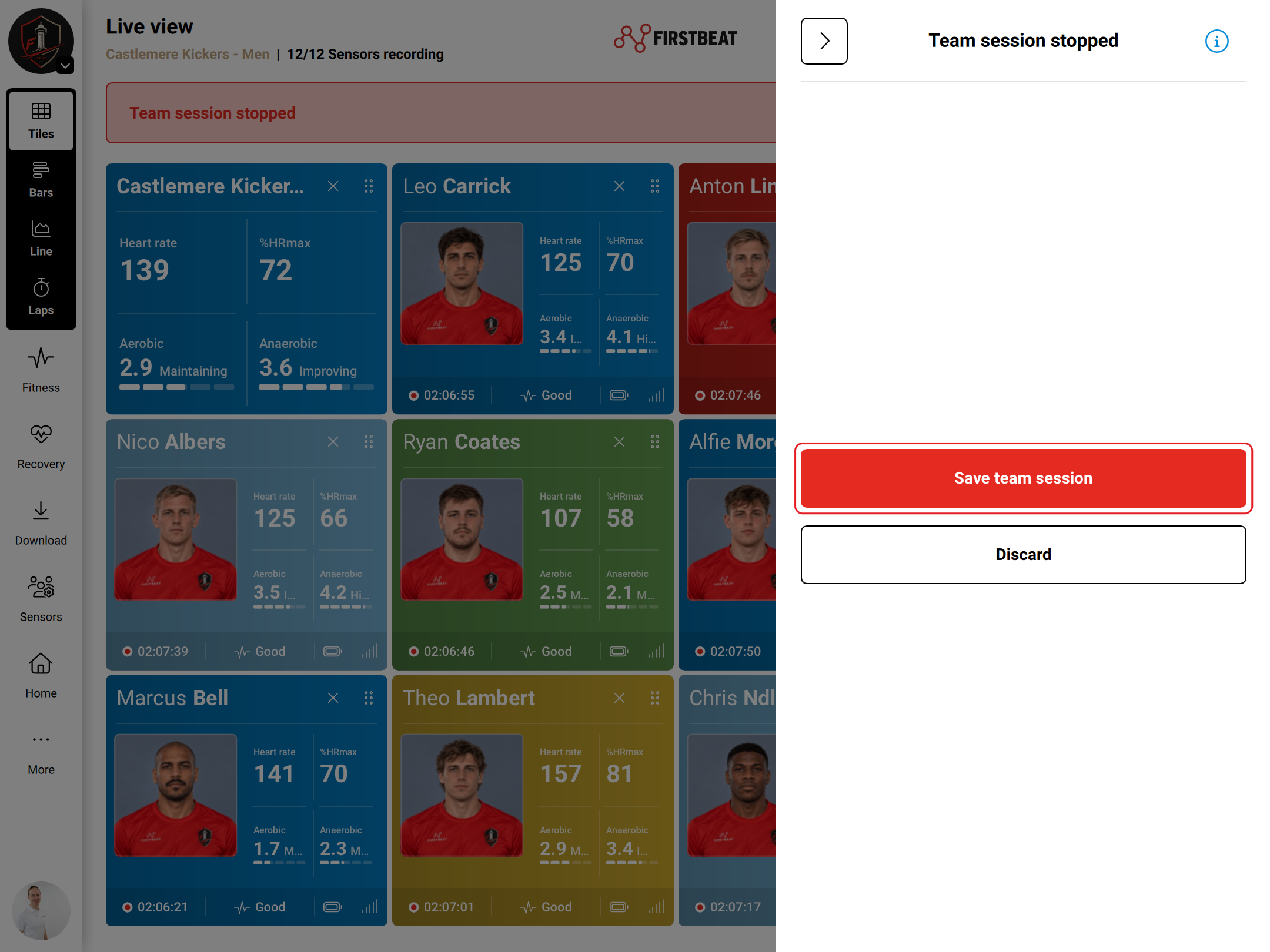
Screenshot: der Bereich nach dem Beenden der Team-Trainingseinheit mit den Schaltflächen Save team session und Discard.
- Daten herunterladen. Öffnen Sie Download, halten Sie die Sensoren im Umkreis von 10 Metern um das Gerät und tippen Sie auf Download all.
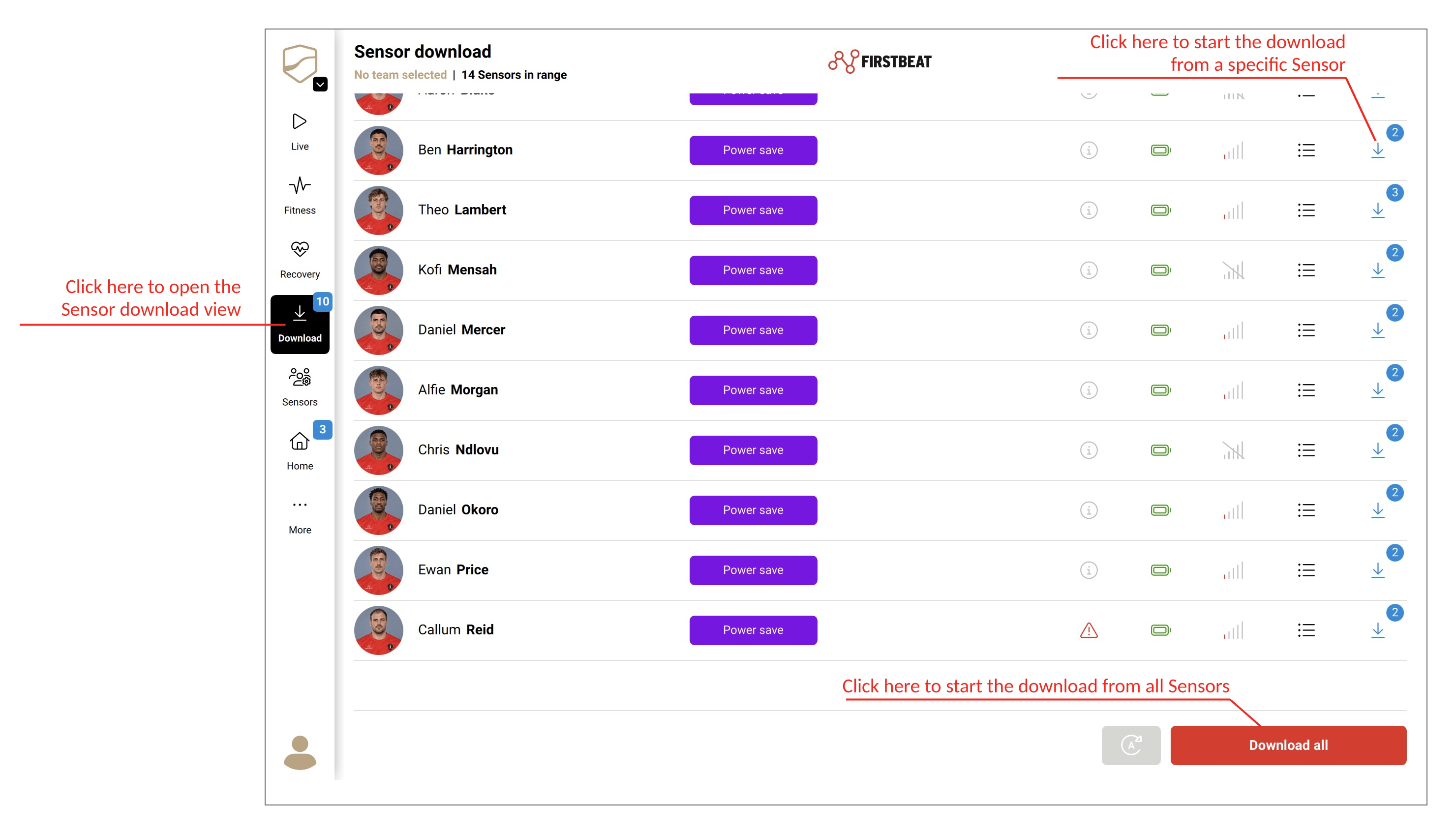
Screenshot: die Download-Ansicht mit der Schaltfläche Download all.
Ergebnis
Die Messungen erscheinen in der Coach app und werden automatisch mit Sports Cloud synchronisiert, sobald das Gerät online ist. Löschen Sie die Coach app nicht, bevor die Synchronisierung abgeschlossen ist: Nicht synchronisierte Daten auf dem Gerät gehen verloren.
Benötigen Sie weitere Hilfe? Fragen Sie den KI-Assistenten im Chat auf dieser Seite oder schreiben Sie an support@firstbeat.com.