
In diesem Artikel wird erklärt, wie Trainer einen einzelnen Session Report oder Training Summary Report aus dem Reporting Tool in Firstbeat Sports Cloud per E-Mail teilen. Das Teilen eines einzelnen Berichts ist zum Beispiel zwischen Vereinen und Nationalmannschaften nützlich.
Bevor Sie beginnen
- Empfänger kann ein Trainer in Ihrem Konto oder eine beliebige E-Mail-Adresse innerhalb oder außerhalb Ihrer Organisation sein.
- Für einen Session Report ist eine Trainingseinheit erforderlich, die live in der Firstbeat Sports: Coach app oder nachträglich in Sports Cloud erstellt wurde.
- Der Training Summary Report erfordert die Abonnementstufe Sports Premium+.
Option 1: Einzelnen Session Report teilen
- Session Report öffnen. Melden Sie sich unter https://sports.firstbeat.com bei Sports Cloud an, wählen Sie im Dashboard den Tag und die Trainingseinheit aus und klicken Sie auf OPEN SESSION REPORT.
- Report Sharing öffnen. Klicken Sie oben rechts auf das Teilen-Symbol links neben dem Einstellungssymbol.
- Empfänger auswählen. Scrollen Sie nach unten zu Send current Team Session report. Wählen Sie Trainer in der Liste Coaches aus oder geben Sie im Feld Add custom email eine Adresse ein und klicken Sie auf +.
- Themen auswählen und senden. Wählen Sie unter Select which topics to include in the report email die Themen aus und klicken Sie auf Send.
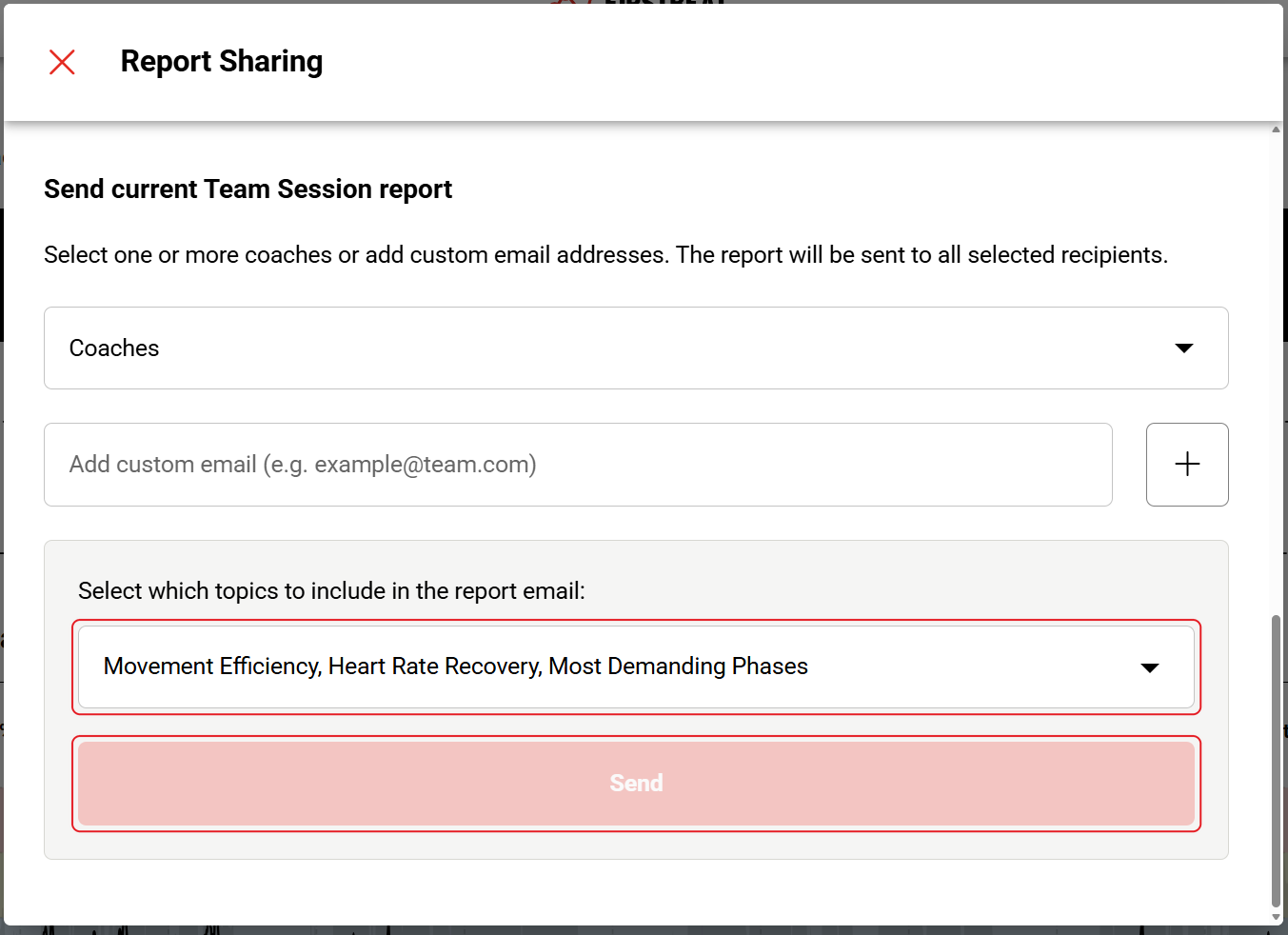
Screenshot: der Bereich Send current Team Session report mit der Liste Coaches, dem Feld Add custom email und der Schaltfläche Send.
Option 2: Einzelnen Training Summary Report teilen
- Training Summary öffnen. Melden Sie sich bei Sports Cloud an, klicken Sie oben links auf MENU und dann auf REPORTING. Die Seite Weekly Training Summary wird geöffnet.
- Report Sharing öffnen. Klicken Sie oben rechts auf das Teilen-Symbol.
- Empfänger auswählen. Wählen Sie im Bereich Send current report Trainer in der Liste Coaches aus oder geben Sie im Feld Email eine Adresse ein und klicken Sie auf +.
- Senden. Klicken Sie auf SEND. Der in der Ansicht geöffnete Bericht wird als E-Mail-Anhang versendet.
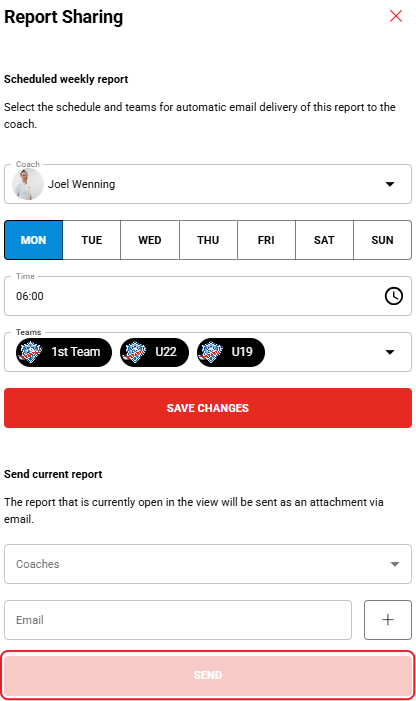
Screenshot: der Bereich Report Sharing mit dem Abschnitt Send current report und der Schaltfläche SEND unten.
Ergebnis
Die ausgewählten Trainer und E-Mail-Adressen erhalten den Bericht per E-Mail.
Benötigen Sie weitere Hilfe? Fragen Sie den KI-Assistenten im Chat auf dieser Seite oder schreiben Sie an support@firstbeat.com.